
Aggiunta di un dispositivo
-
Accedi a l’interfaccia di messa in servizio.
-
Vai alla scheda "Dispositivi" e clicca su "Avvia procedura guidata dispositivo".
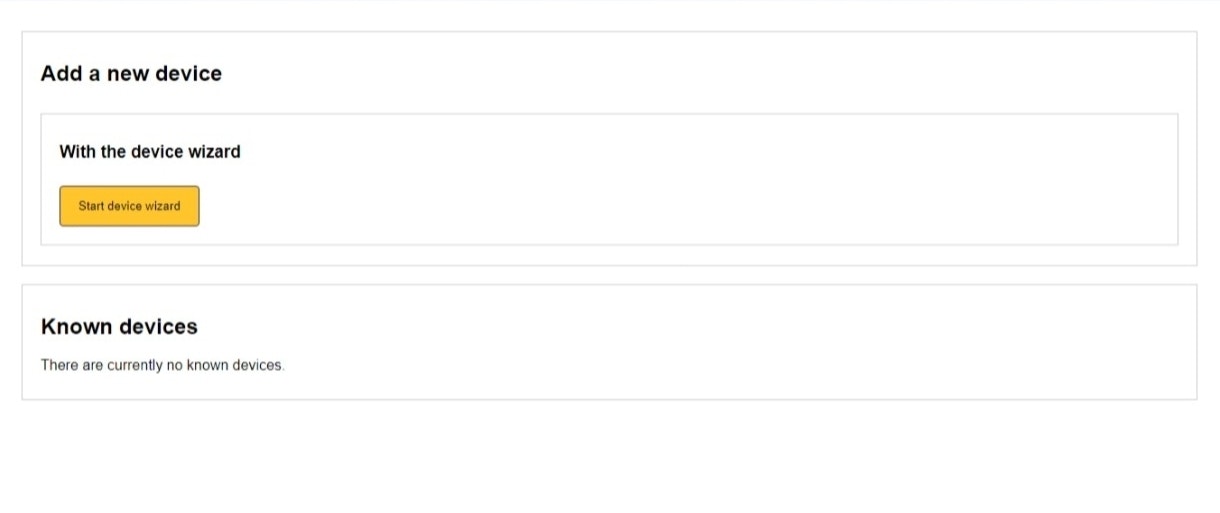
- Scegli il tipo di dispositivo che vuoi aggiungere.
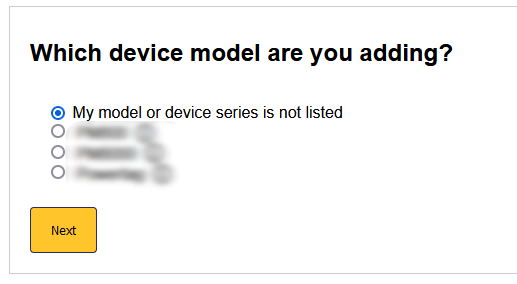
- Seleziona la marca del dispositivo.

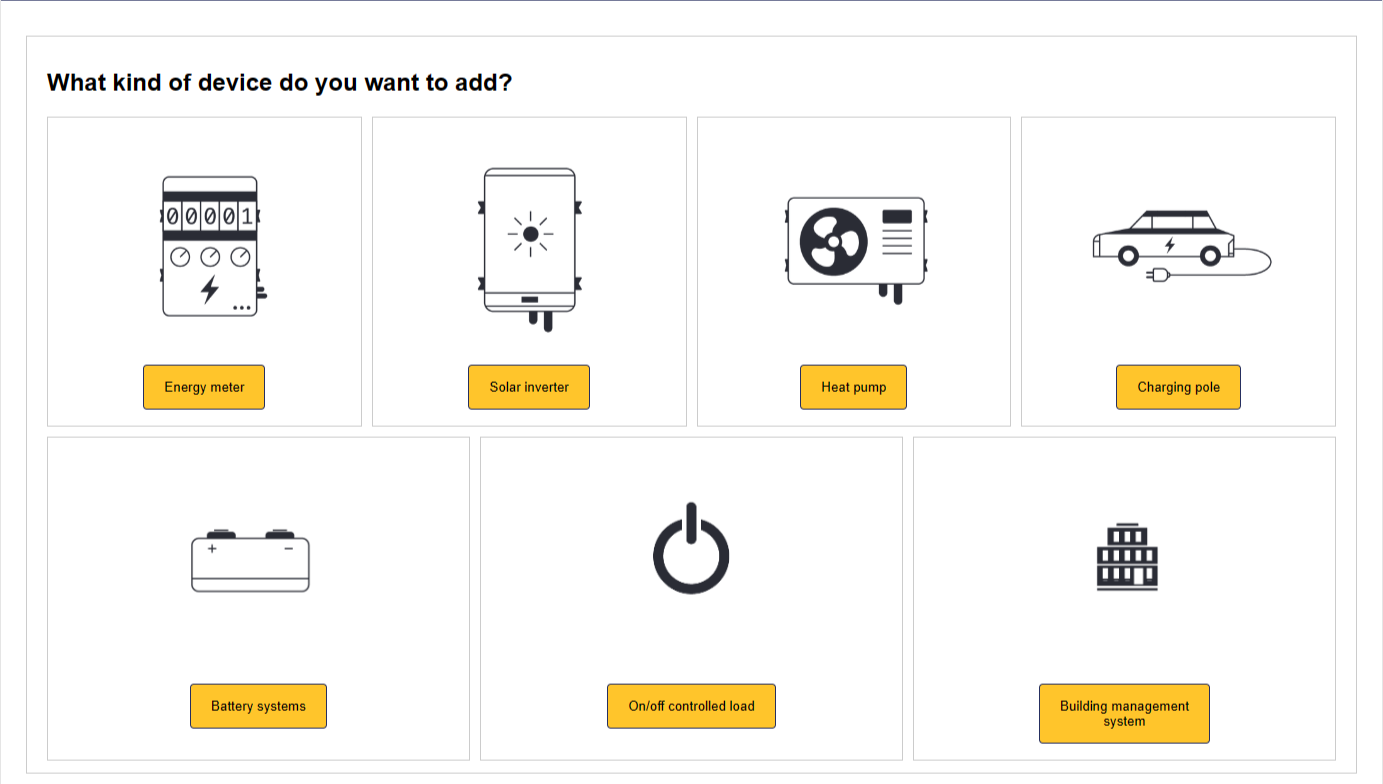
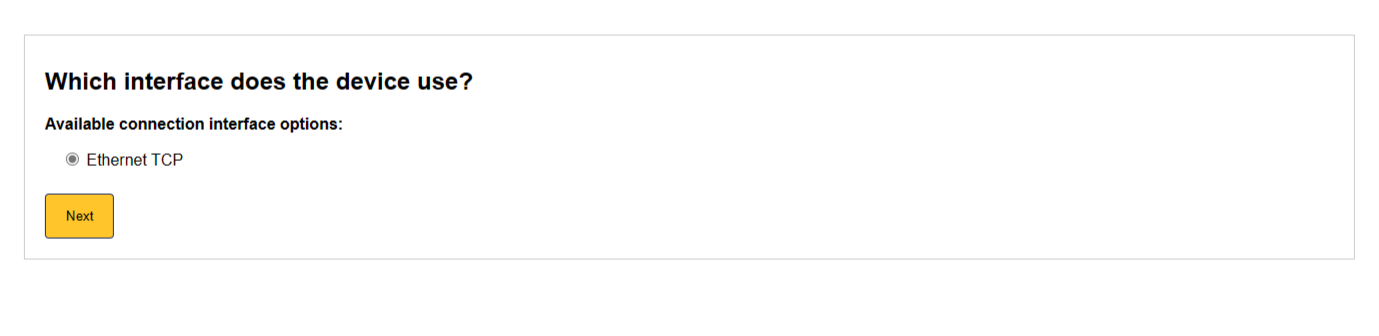
- Seleziona come è connesso il dispositivo. A seconda del tipo e della marca del dispositivo, sono disponibili le seguenti opzioni:
A seconda del tipo e della marca del dispositivo, sono disponibili le seguenti opzioni:
- Ethernet TCP
- Porta RS485 (maggiori informazioni qui)
- Porta RS232
- Cavo USB per porta P1
- Uscita digitale o relè
- Ingresso impulsi
- Convertitore da Ethernet TCP a RS485 (maggiori informazioni qui)
- Convertitore da Ethernet TCP a RS232
- Gateway da Ethernet TCP a porta P1
- Convertitore da Ethernet TCP a relè
- Convertitore da Ethernet TCP a MBus
Nota
Nota
Se la modalità non viene visualizzata, significa che questa modalità di connessione non è supportata oppure, nel caso di un cavo P1, che il cavo non è collegato correttamente a SmartgridOne Controller. Contatta il tuo installatore o fornitore.
- Seleziona il protocollo di comunicazione utilizzato dal dispositivo. Se il modello del dispositivo non è menzionato, puoi provare a utilizzare protocolli di comunicazione diversi.
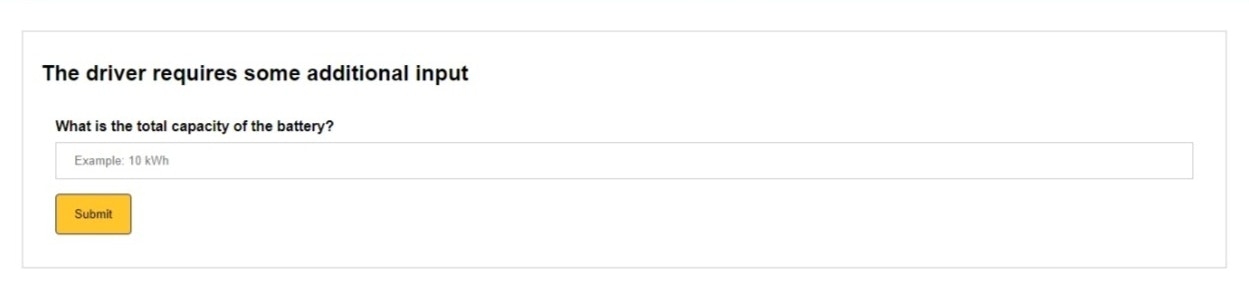
- Inserisci gli input aggiuntivi richiesti.
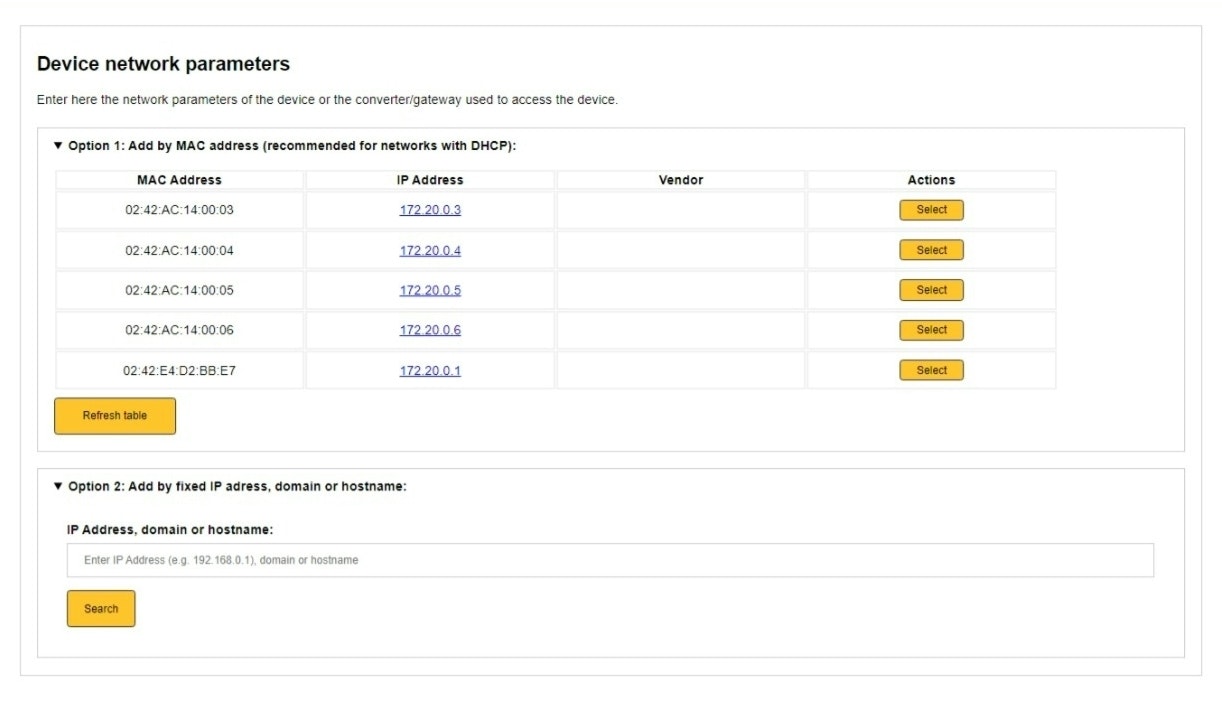
- (Visualizzato solo per le connessioni Ethernet TCP; salta questo passaggio se stai utilizzando una connessione RS485). Seleziona il dispositivo che vuoi aggiungere. Puoi farlo tramite: a. Aggiunta tramite indirizzo MAC (consigliato). b. Aggiunta tramite indirizzo IP (sconsigliato, a meno che tu non sia sicuro che il convertitore disponga di un indirizzo IP fisso).
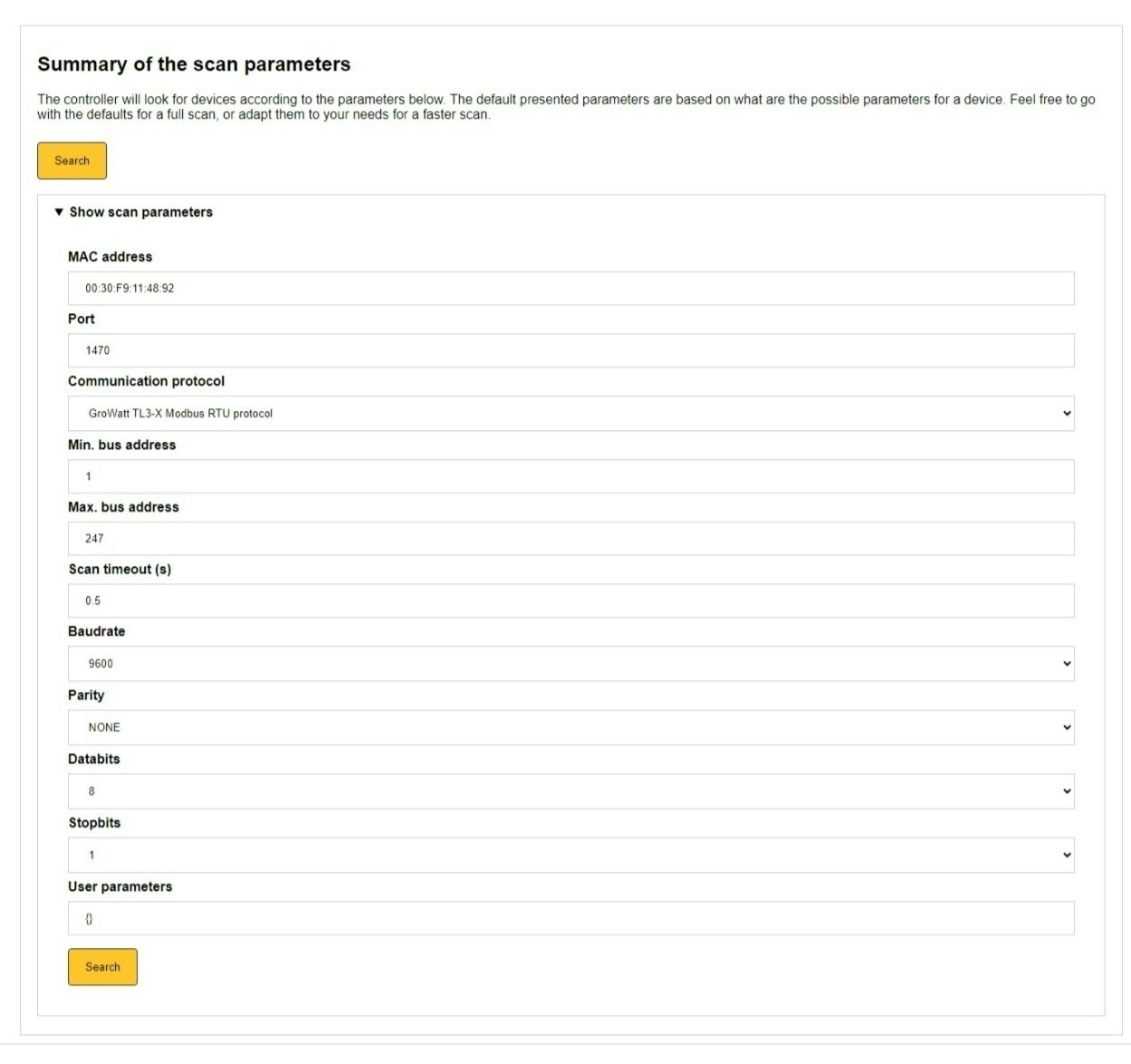
- (Questo passaggio e quelli successivi si applicano sia a TCP sia a RS485) Nel passaggio successivo, se necessario, puoi modificare manualmente i parametri utilizzati per cercare il dispositivo. Nella maggior parte dei casi, consigliamo di mantenere i valori predefiniti.
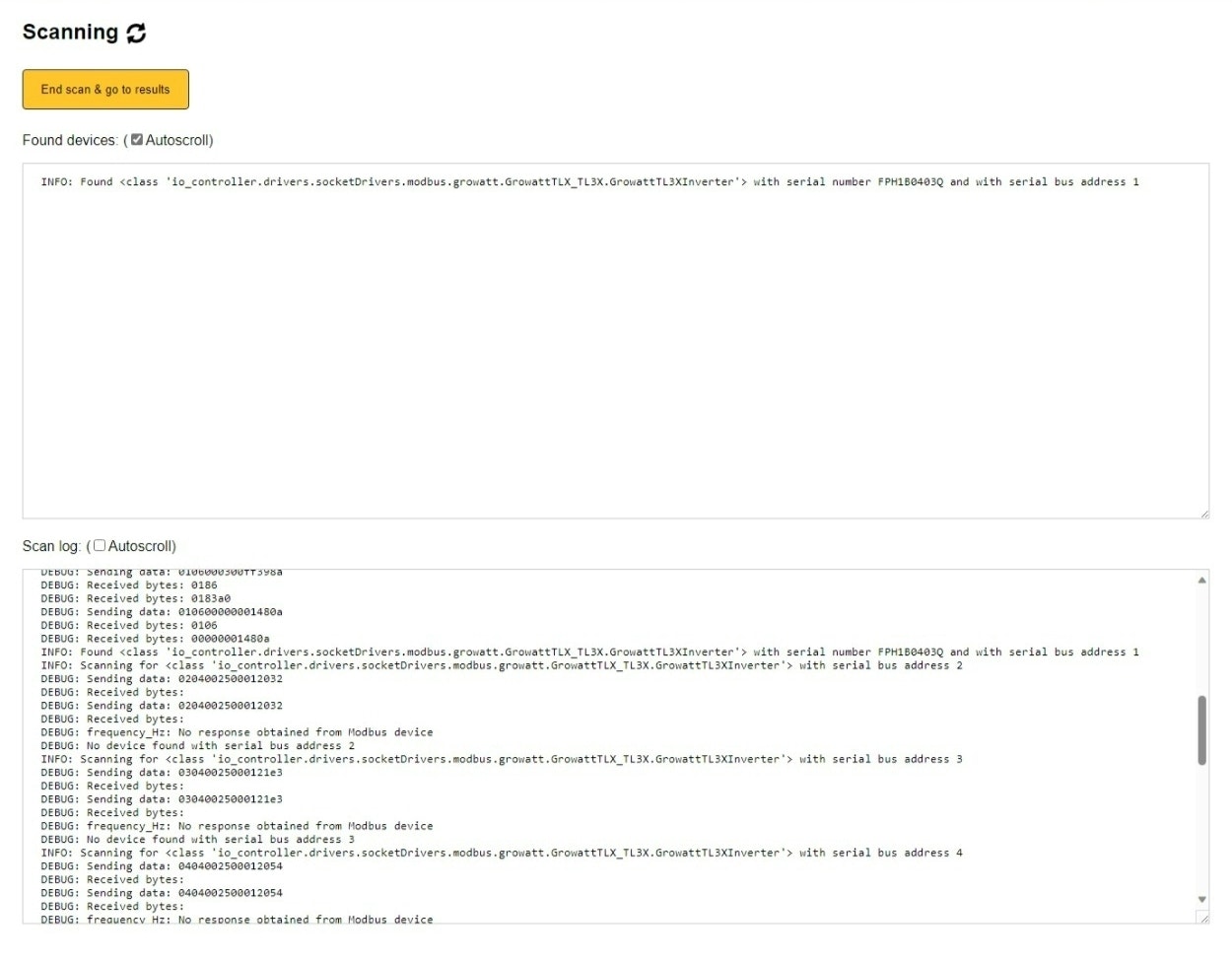
- Il passaggio successivo cerca il dispositivo. Quando il dispositivo viene trovato, clicca su "Termina scansione e vai ai risultati". Non devi aspettare che la scansione termini completamente per continuare.
Suggerimento
Suggerimento
Suggerimento per le connessioni RS485 Se il dispositivo ha un numero elevato come indirizzo, potrebbe essere necessario attendere del tempo prima che venga trovato. Se possibile, è consigliabile scegliere numeri bassi come indirizzi del dispositivo (1, 2, 3, ecc.).
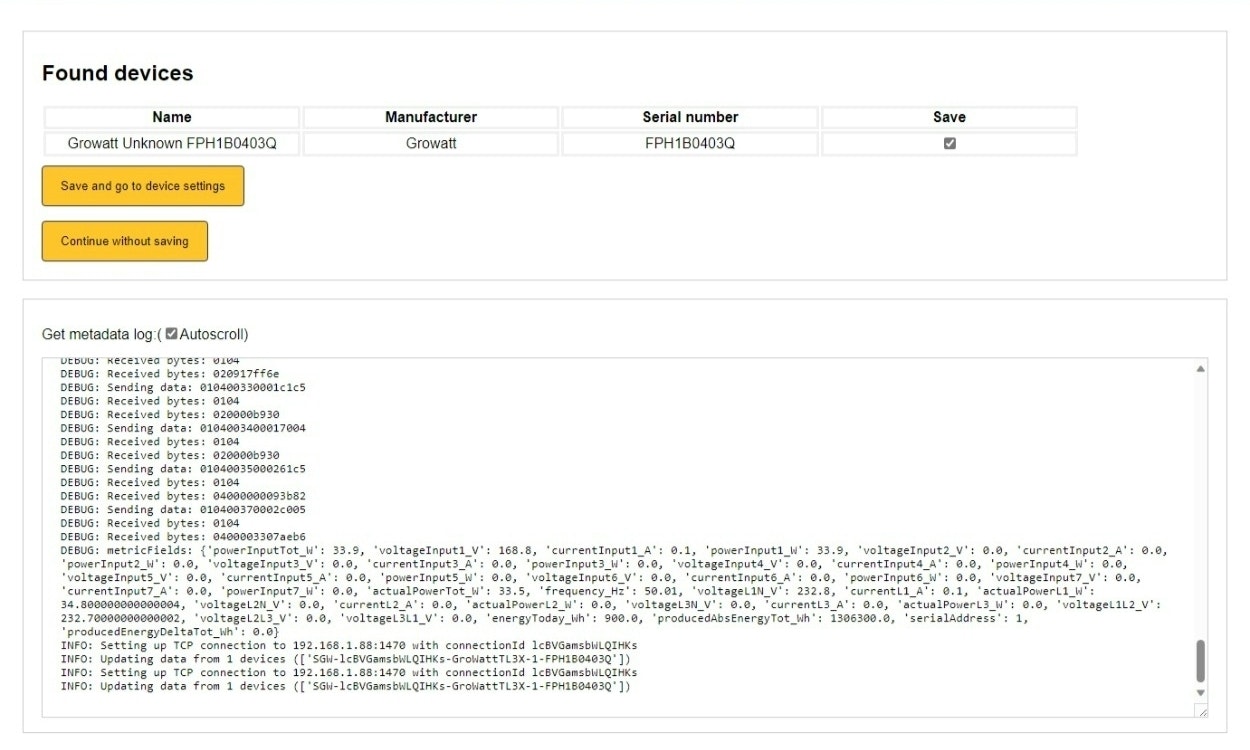
- Salva il dispositivo. In questo passaggio vengono lette le specifiche del dispositivo. Dopodiché, puoi salvare il dispositivo. Clicca su "Salva e vai alle impostazioni del dispositivo".
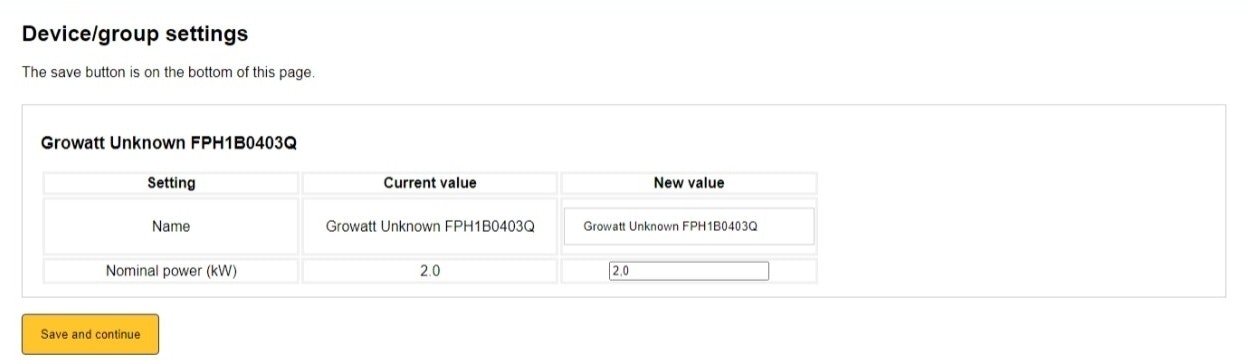
- Completa ulteriormente le impostazioni del dispositivo.
Last updated March 10, 2026Edit this page