
SmartgridOne logo
SmartgridOne logo
Accessori
AppAvvio rapidoAvvisi di sicurezza, manutenzione e note legaliCertificati
Configurazione dalla A alla Z
1. Collega al tuo account2. Accesso all'interfaccia di messa in servizio3. Limiti di rete4. Posizione / indirizzo5. Aggiungi il contatore dell'energia di rete6. Aggiungi altri dispositivi7. Raggruppamento dei dispositivi
8 Modalità di controllo locale
9. Configurazione dei pannelli fotovoltaici10. Segnali di controllo esterni
11 Informazioni aggiuntive
Accumulo di energia e veicoli elettriciAggiunta di un dispositivoBackupCarica di manutenzione della batteriaCollegamento DC di inverter e batterieConfigurazione di un indirizzo IP fisso in WindowsControllo diretto di relè o interruttoriCorrezione dello squilibrio di faseCosti energeticiGestione utentiLetture del contatore di energia invertitePredictionsPrioritàRidimensionare le letture del contatore energeticoRipristino delle impostazioni di fabbricaStime del risparmioTest e override manualeUtilizzo dei dati
Controller
Dispositivi
InstallazioneLED di statoLicenzaLinee guida per il cablaggio e la connettivitàRete
Risoluzione dei problemi
Segnali esterni
Specifiche
Specifico per il cliente
Tempo di risposta al controllo
Toolbox
Tutorial video
Configurazione dalla A alla Z11 Informazioni aggiuntive

Windows 11

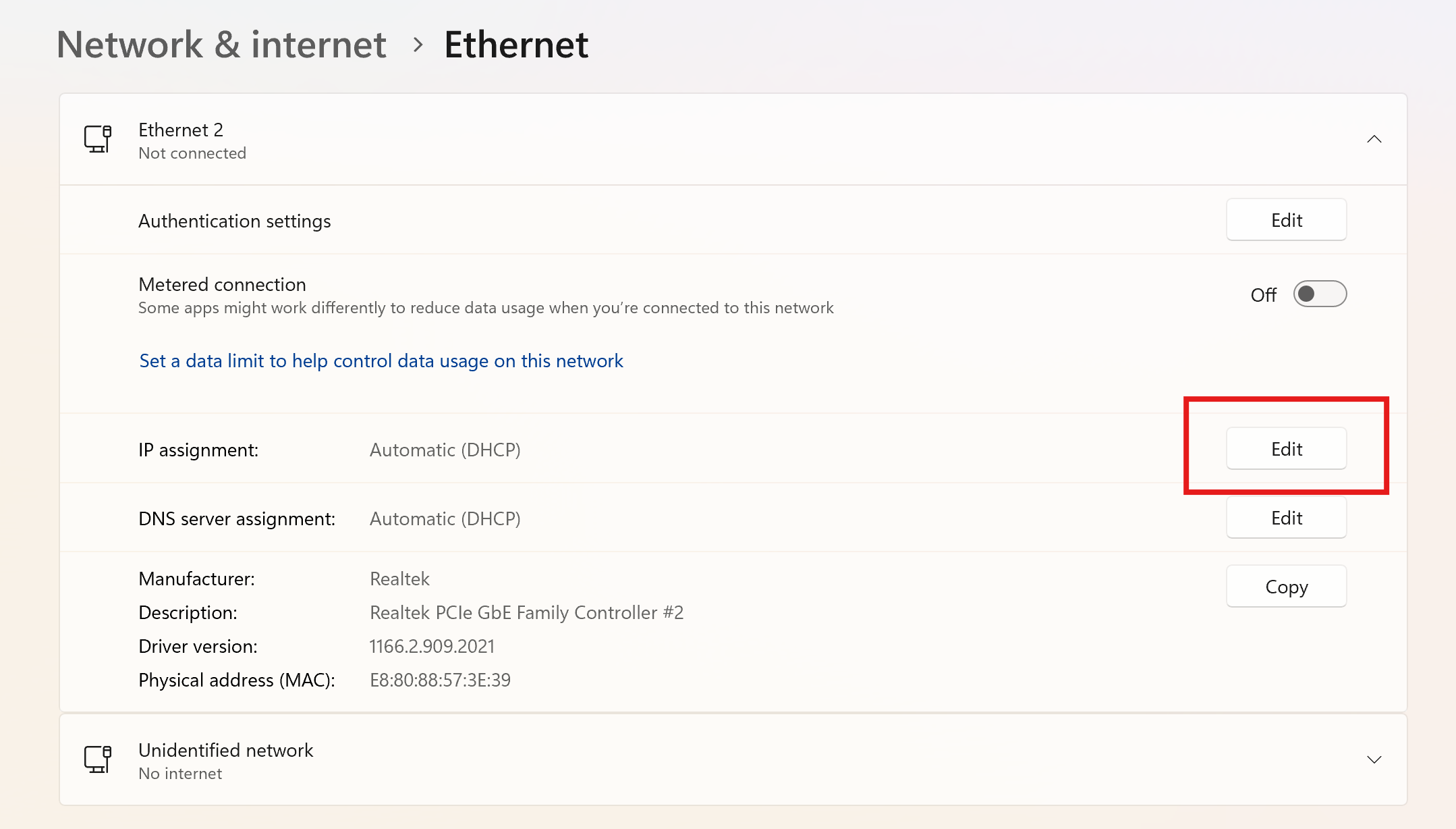
  1. Apri l'app Impostazioni di Windows, vai su "Rete e Internet" e fai clic su "Ethernet".
  2. Apri il menu a discesa della tua interfaccia Ethernet e fai clic su "Modifica" accanto a "Assegnazione IP"
Powershell start
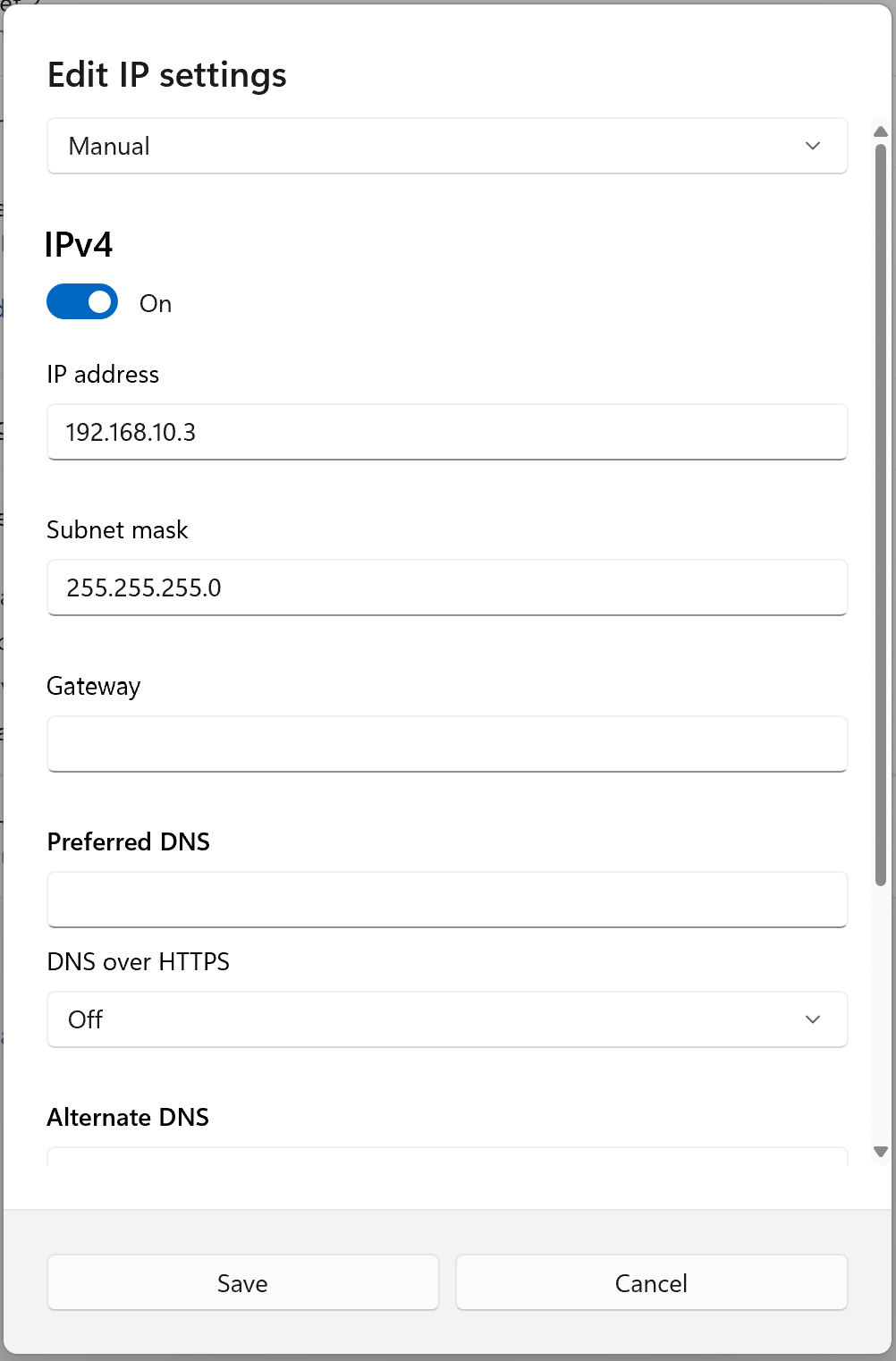
  1. Imposta "Impostazioni IP" su Manuale e assegna al computer un indirizzo IP fisso nello stesso intervallo di SmartgridOne. Ad esempio, se il tuo SmartgridOne ha l'indirizzo IP 192.168.10.2, devi assegnare al computer un altro indirizzo IP nell'intervallo 192.168.10.x. Assicurati che l'indirizzo IP scelto non sia utilizzato da un altro dispositivo sulla stessa rete!
Powershell start
  1. Fai clic su Salva. Ora puoi navigare fino all'indirizzo IP di SmartgridOne in un browser web per accedere all'interfaccia di messa in servizio.
  2. Al termine, non dimenticare di reimpostare l'interfaccia Ethernet su "DHCP".
Last updated December 10, 2025Edit this page

Collegamento DC di inverter e batterie

Previous Page

Controllo diretto di relè o interruttori

Next Page

On this page

Windows 11