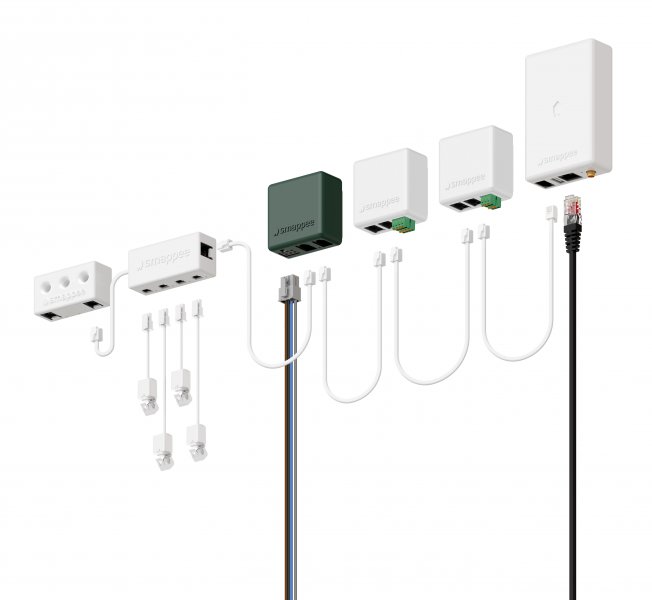
Contatori di energia Smappee

Dispositivi supportati
| Device Type | Modbus TCP (Ethernet) | RS485 | MQTT |
|---|---|---|---|
| Smappee energy meters with MQTT | ❌ | ❌ | ✅ |
Nota
Al momento l'integrazione è disponibile solo per i modelli Genius meno recenti (numero di serie che inizia con 501xx).
Configurazione
Smappee dovrebbe comunicare tramite MQTT con il database SmartgridOne. Questo database viene quindi utilizzato come origine per i dati Smappee.
La documentazione su Smappee MQTT è disponibile nel documento allegato di Smappee: Download the PDF.
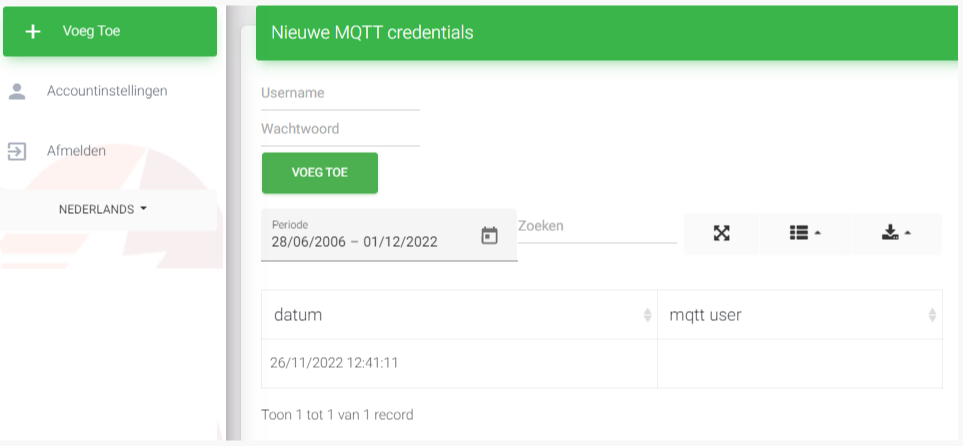
1. Creazione delle credenziali MQTT
In questo passaggio verranno create le credenziali MQTT necessarie nella configurazione Smappee. Nota: al momento la creazione delle credenziali MQTT è disponibile solo su insights2, quindi sarà necessario accedere a https://insights.eniris.be
- Clicca su impostazioni globali
- Seleziona Credentials & Licenses nel menu in alto
- Seleziona Add Credentials
- Il nome utente deve avere il formato nomeazienda-indice (ad es. eniris-0).

2. Recupero dell'UUID Smappee
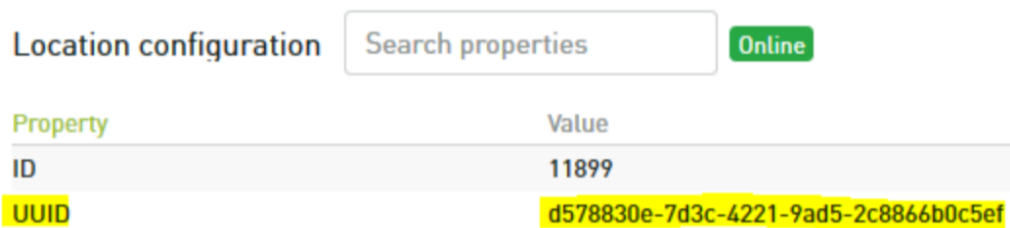
L'UUID Smappee è un collegamento importante alla posizione Smappee corretta.
Recuperalo tramite:
- Dashboard:
- vai a https://dashboard.smappee.net
- aggiungi una scheda di configurazione Location
- Chiamata API REST:
- Wildcard MQTT:
- associa i risultati del Configuration Topic al numero di serie necessario; vedi https://www.hivemq.com/blog/mqtt-essentials-part-5-mqtt-topics-best-practices
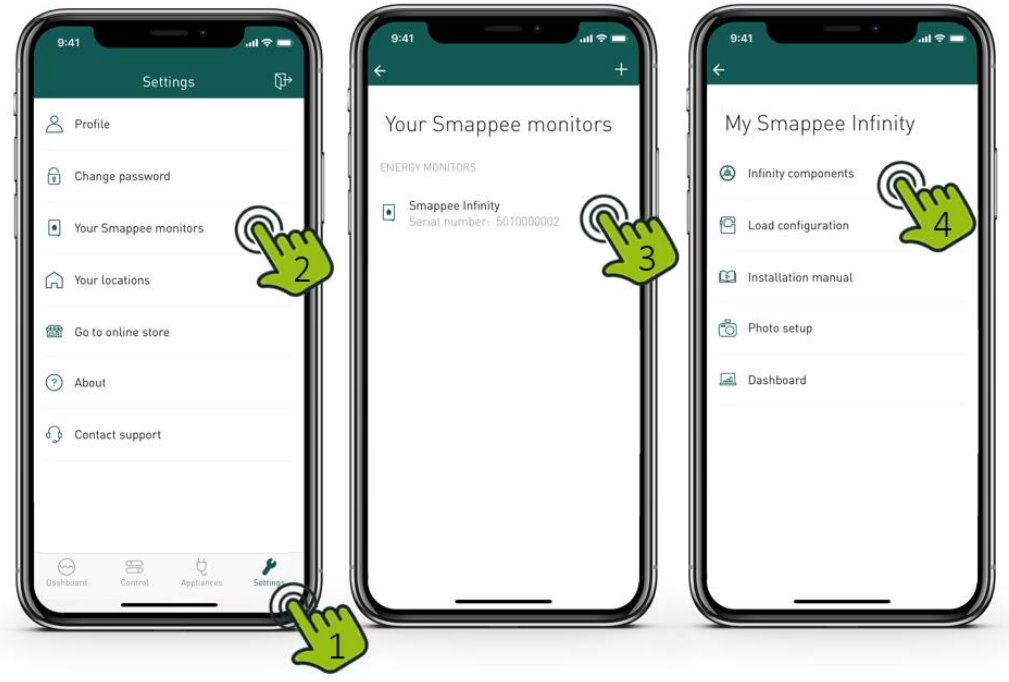
3. Recupero dell'indirizzo IP Smappee
- Apri l'APP Smappee
- Vai a Impostazioni
- Clicca su Your Smappee monitors
- Clicca su Smappee Infinity
- Clicca su Infinity Components
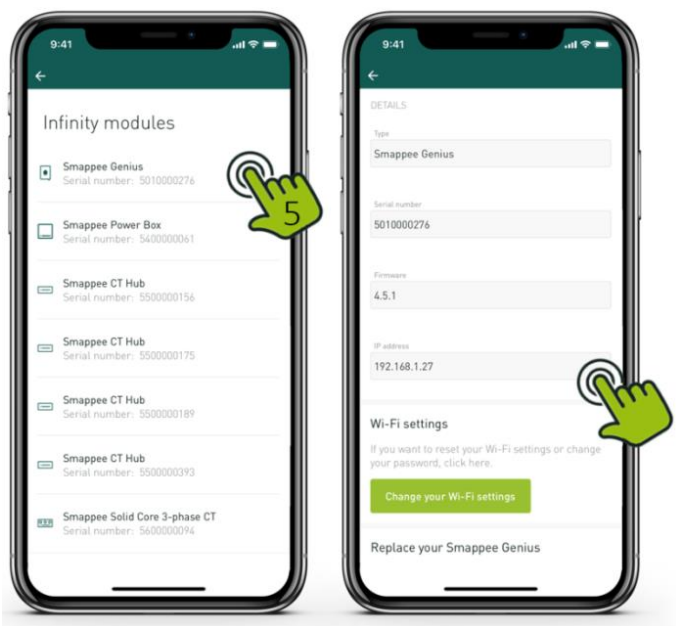
- Clicca su Smappee Genius
- Trova l'indirizzo IP nei dettagli
4. Configurazione del broker MQTT nel contatore di energia Smappee
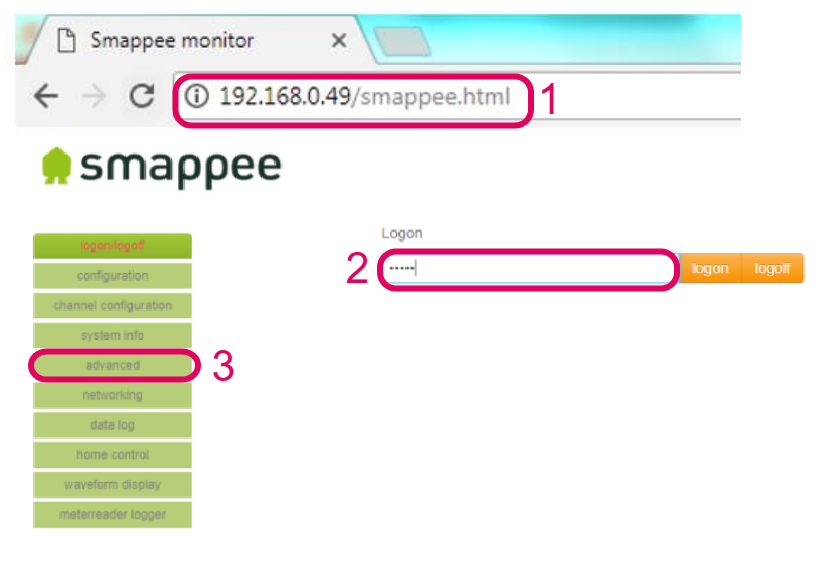
- Vai all'indirizzo IP del monitor Smappee determinato nel passaggio precedente, seguito da /smappee.html. Esempio: 192.168.0.128/smappee.html
- Clicca su Logon/logoff ed effettua l'accesso
- Clicca su advanced
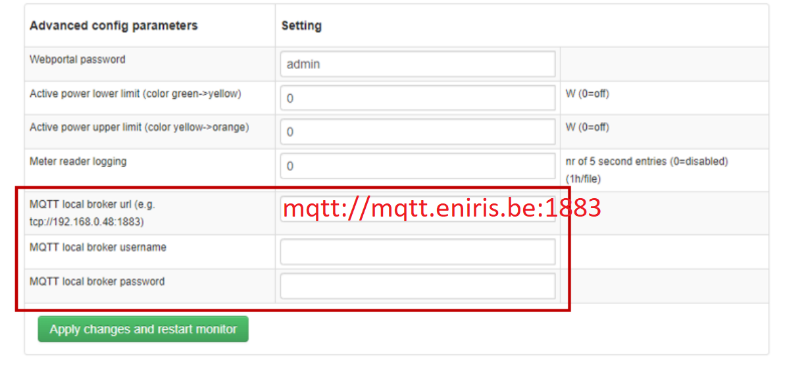
- Inserisci l'URL del broker MQTT locale: mqtt://mqtt.eniris.be:1883
- Inserisci il nome utente e la password MQTT utilizzando le credenziali create nel passaggio precedente
- Clicca su apply changes e riavvia il monitor
5. Configurazione in SmartgridOne Controller
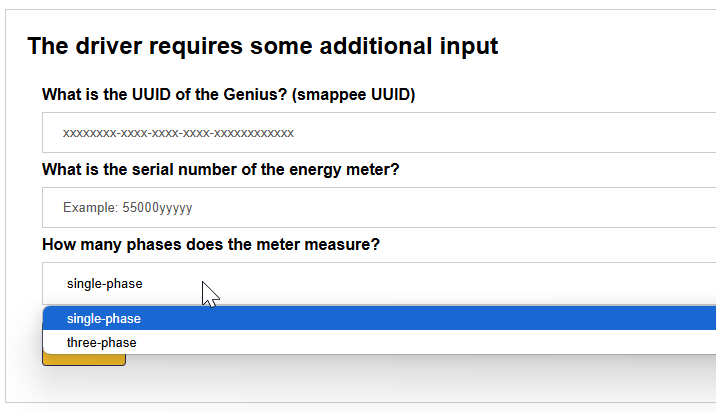
Aggiungi il dispositivo in SmartgridOne Controller. Quando richiesto, inserisci:
- UUID
- numero di serie del contatore
- numero di fasi misurate