SmartgridOne logo
SmartgridOne logo
SnabbstartInstallationNätverkKabeldragning och anslutningsriktlinjerApp
1. Länk till ditt konto2. Åtkomst till driftsättningsgränssnitt3. Nätgränser4. Plats / adress5. Lägg till nätverksenergimätare6. Lägg till andra enheter7. Gruppering av enheter
9. PV-panelkonfiguration10. Externa styrsignaler
Lägga till en enhetAvancerade inställningarBackupEnergilagring och elfordonBatteriladdningsunderhållDatabristenDC-länkande omvandlare och batterierDirektrelä- eller switchkontrollEnergikostnaderKorrigering av fasobalansFörutsägelserPrioriteringarOmskalning av energimätningsvärdenÅterställ fabriksinställningarOmvända energimätningsavläsningarTestning och manuell överstyrningAnvändarhanteringKonfigurera en fast IP-adress i Windows
SpecifikationerStatus LED-lamporKontrollera svarstidVideohandledningarCertifikatLicensSäkerhet, underhåll och juridiska meddelanden
Konfiguration från A till Ö11 Extra Information

Windows 11

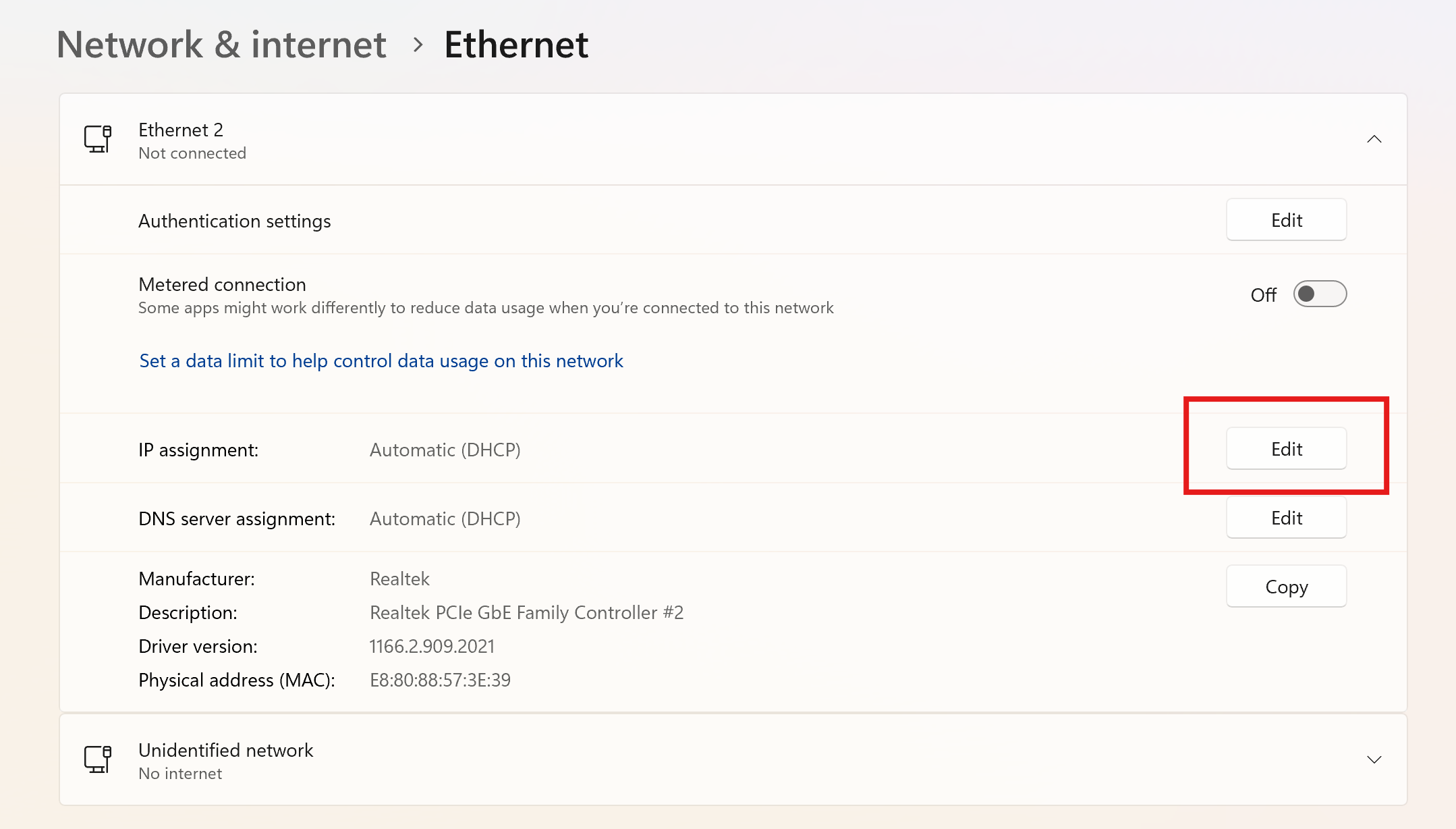
  1. Öppna inställningsappen i Windows, gå till "Nätverk och internet" och klicka på "Ethernet".
  2. Öppna rullgardinsmenyn för din ethernetgränssnitt och klicka på "Redigera" bredvid "IP-tilldelning"
Powershell start
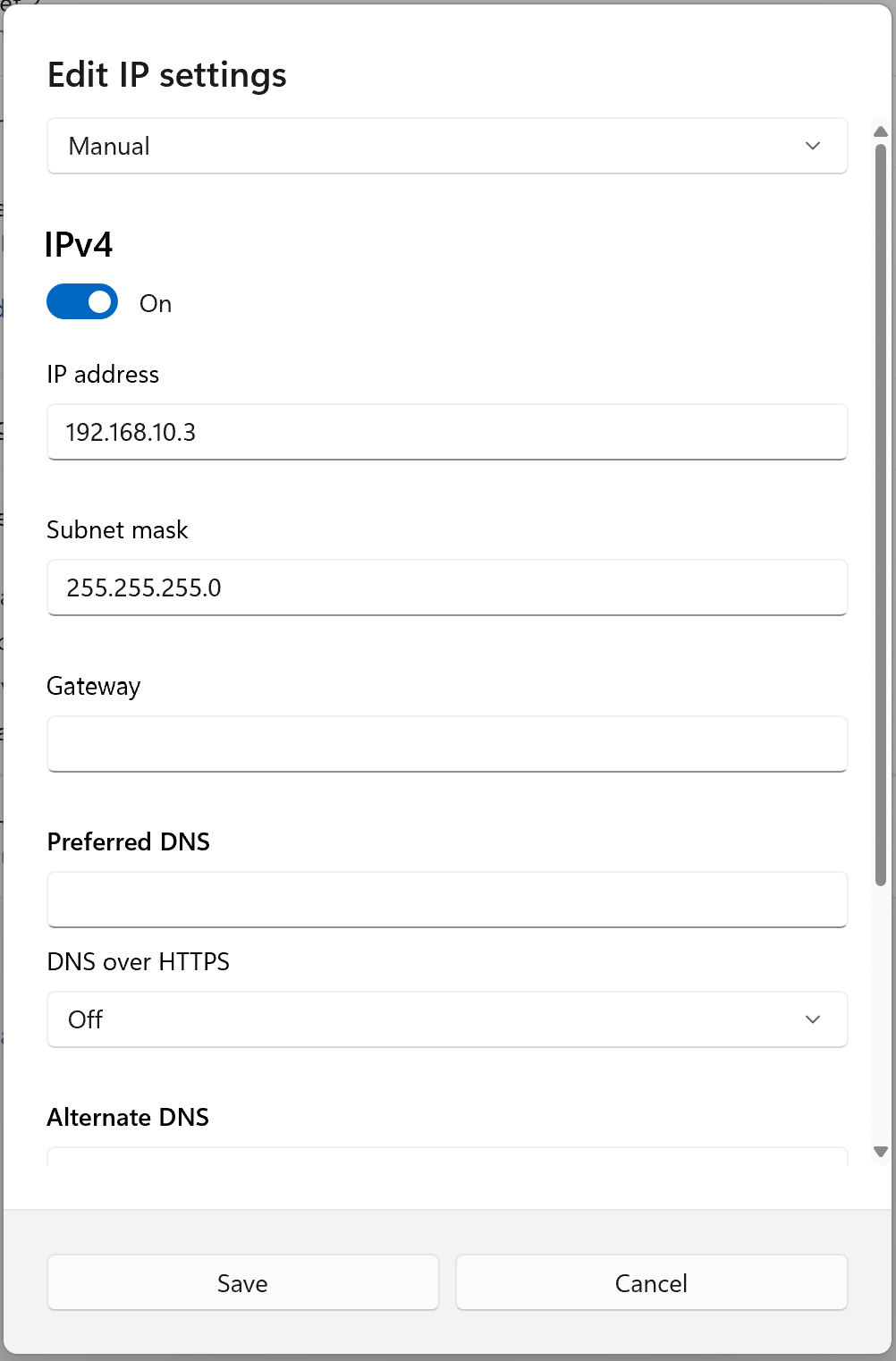
  1. Ställ in "IP-inställningar" på Manuell, och ge din dator en fast IP-adress inom samma område som SmartgridOne. Till exempel, om din SmartgridOne har IP-adressen 192.168.10.2, bör du ge din dator en annan IP-adress inom 192.168.10.x-området. Se till att IP-adressen du väljer inte används av en annan enhet på samma nätverk!
Powershell start
  1. Klicka på spara. Du kan nu surfa till IP-adressen för SmartgridOne i en webbläsare för att få åtkomst till installationsgränssnittet.
  2. När du är klar, glöm inte att sätta tillbaka din ethernetgränssnitt på "DHCP".

Användarhantering

Previous Page

A1-Port

Next Page

On this page

Windows 11