SmartgridOne logo
SmartgridOne logo
Démarrage rapideInstallationRéseauDirectives de câblage et de connectivitéApp
1. Lien vers votre compte2. Accéder à l'interface de mise en service3. Limites du réseau4. Emplacement / adresse5. Ajouter un compteur d'énergie du réseau6. Ajouter d'autres appareils7. Regroupement des appareils
9. Configuration des panneaux photovoltaïques10. Signaux de contrôle externes
Ajouter un dispositifParamètres avancésSauvegardeStockage d'énergie et VECharge d'entretien de la batterieUtilisation des donnéesInverters de liaison CC et batteriesContrôle direct par relais ou interrupteurCoûts de l'énergieCorrection de déséquilibre de phasePredictionsPrioritésRedimensionner les relevés des compteurs d'énergieRéinitialisation d'usineReverser les relevés de compteur d'énergieTest et surcharge manuelleGestion des utilisateursConfigurer une adresse IP fixe dans Windows
SpécificationsLEDs de statutTemps de réponse de contrôleTutoriels vidéoCertificatsLicenceSécurité, maintenance et avis légaux
Configuration de A à Z11 Extra Information

Windows 11

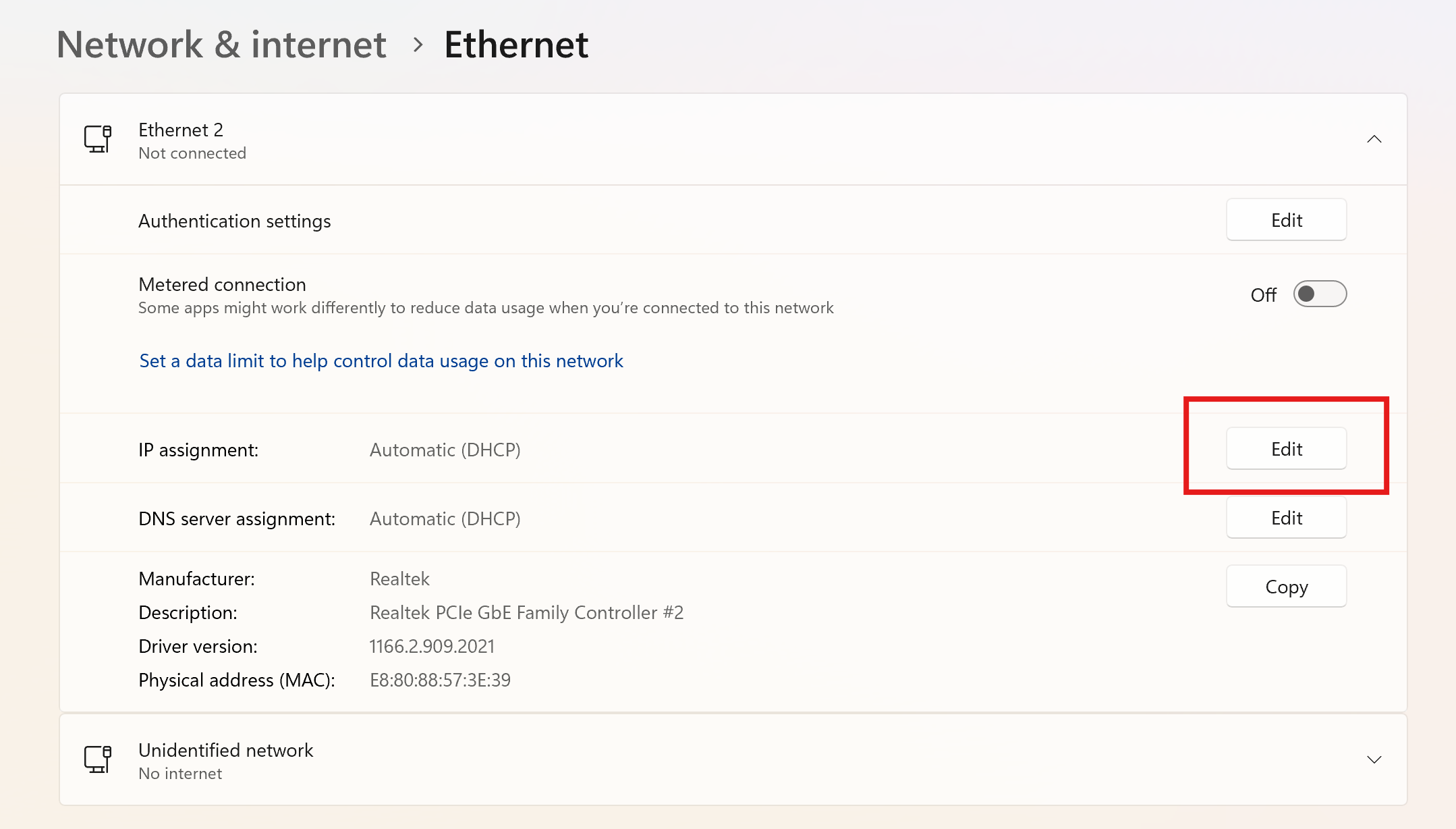
  1. Ouvrez l'application Paramètres de Windows, allez dans "Réseau et Internet" et cliquez sur "Ethernet".
  2. Ouvrez le menu déroulant de votre interface ethernet, et cliquez sur "Modifier" à côté de "Attribution IP"
Démarrer Powershell
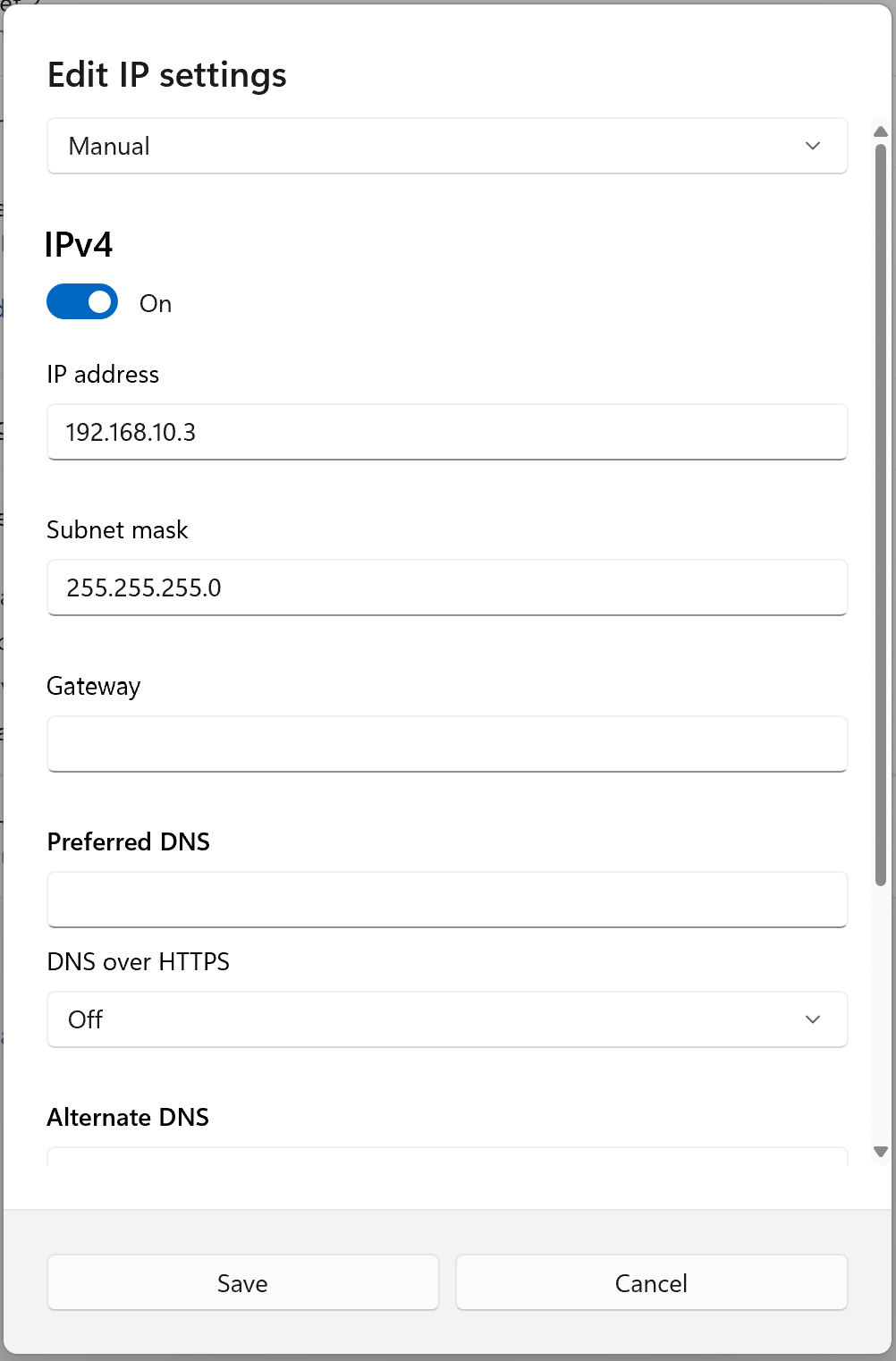
  1. Réglez les "Paramètres IP" sur Manuel, et donnez à votre ordinateur une adresse IP fixe dans la même plage que le SmartgridOne. Par exemple, si votre SmartgridOne a l'adresse IP 192.168.10.2, vous devriez donner à votre ordinateur une autre adresse IP dans la plage 192.168.10.x. Assurez-vous que l'adresse IP que vous choisissez n'est pas utilisée par un autre appareil sur le même réseau !
Démarrer Powershell
  1. Cliquez sur enregistrer. Vous pouvez maintenant naviguer vers l'adresse IP du SmartgridOne dans un navigateur web pour accéder à l'interface de mise en service.
  2. Lorsque vous avez terminé, n'oubliez pas de remettre votre interface ethernet sur "DHCP".

Gestion des utilisateurs

Previous Page

A1-Port

Next Page

On this page

Windows 11