

Appareils Pris en Charge
| Device Type | Manual | Modbus TCP (Ethernet) | RS485 | Curtailment |
|---|---|---|---|---|
| SCharger-7KS-S0 | Manual | ✅ | ❌ | ✅ |
| SCharger-22KT-S0 |
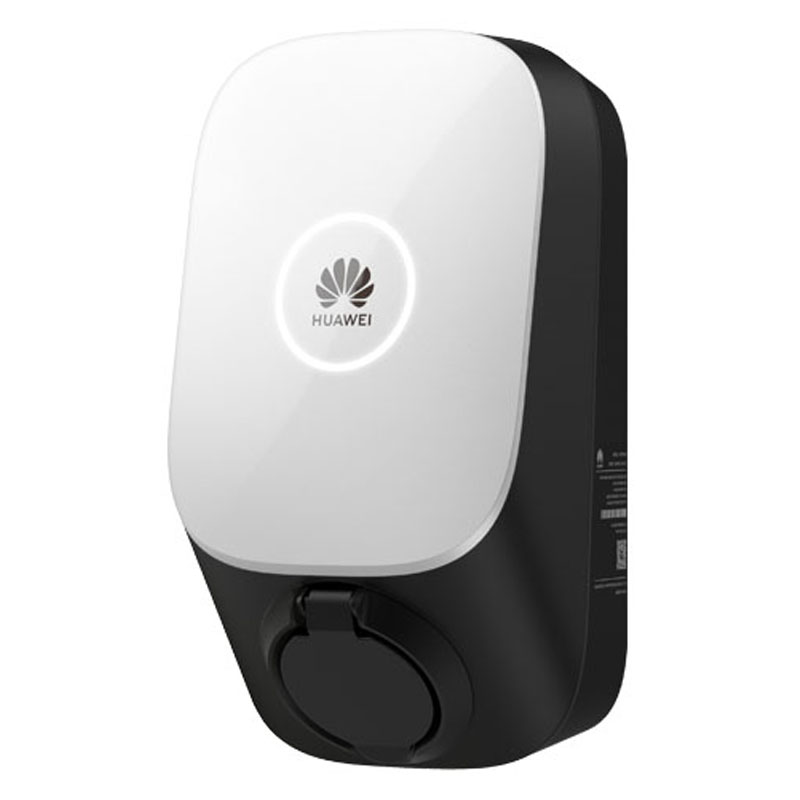
Câblage
Le SmartgridOne Controller communique avec le Huawei SCharger via Modbus TCP (Ethernet/Wi-Fi).
Câblage d'Alimentation
- SCharger-7KS-S0 (1 Phase) : L1, N, PE.
- SCharger-22KT-S0 (3 Phases) : L1, L2, L3, N, PE.
Connexion Réseau (FE/Ethernet)
Pour une connexion la plus stable avec le Controller, il est recommandé d’utiliser une connexion Ethernet filaire (FE).
- Ouvrez le couvercle du chargeur.
- Faites passer le câble réseau par le trou de câble gauche en bas du couvercle arrière.
- Connectez le câble réseau au port FE sur la face arrière de l'unité interne.
- Branchez l’autre extrémité au même routeur/switch réseau que le Controller.
Note
Bien que le chargeur prenne en charge le Wi-Fi, une connexion Ethernet filaire est fortement recommandée pour un contrôle fiable par le Controller.
Configuration
Pour activer le contrôle par le Controller, vous devez effectuer une configuration unique sur le chargeur lui-même afin d’activer le protocole Modbus.
1. Installation Initiale (via l'App Huawei)
Utilisez l’app FusionSolar (compte installateur) uniquement pour configurer les paramètres réseau et Modbus.
- Connectez-vous à l'app FusionSolar en tant qu’installateur.
- Appuyez sur Assistant d'installation > Scannez le code QR sur le côté du chargeur.
- Connectez-vous au hotspot WLAN interne du chargeur (le mot de passe est sur l’étiquette).
2. Activer le Contrôle Tierce Partie (Modbus TCP)
Par défaut, le chargeur n’accepte pas les commandes provenant de contrôleurs externes. Vous devez l’activer :
- Dans l’app FusionSolar (connecté au hotspot de l’appareil), allez dans Paramètres.
- Naviguez jusqu’à Configuration de communication > Paramètres du dongle.
- Trouvez Modbus TCP.
- Mettez sur Activer (sans restriction) ou Activer.
- Assurez-vous que le port est réglé sur 502.
Avertissement
Important
Si Modbus TCP n’est pas activé ici, le Controller ne pourra pas détecter ni contrôler le chargeur.
3. Adresse IP Statique
Pour garantir que le Controller ne perde jamais la connexion, assignez une IP statique :
- Allez dans Réglages rapides > Configuration réseau.
- Sélectionnez FE (Fast Ethernet) si filaire, ou WLAN si sans fil.
- Désactivez DHCP.
- Entrez une Adresse IP, un Masque de sous-réseau et une Passerelle statiques correspondant au réseau du client.
4. Configuration du Contrôleur Eniris
Maintenant que le chargeur est configuré, vous pouvez l’ajouter au Controller.
Entrez les paramètres suivants dans le portail Eniris :
| Paramètre | Valeur |
|---|---|
| Adresse IP | L'IP statique que vous avez assignée à l’étape 3 (ex. 192.168.1.50) |
| Port | 502 |
| ID Esclave | 1 (Par défaut) |