
Chargeur EV Smappee
À propos du Smappee Flex (Genius II)
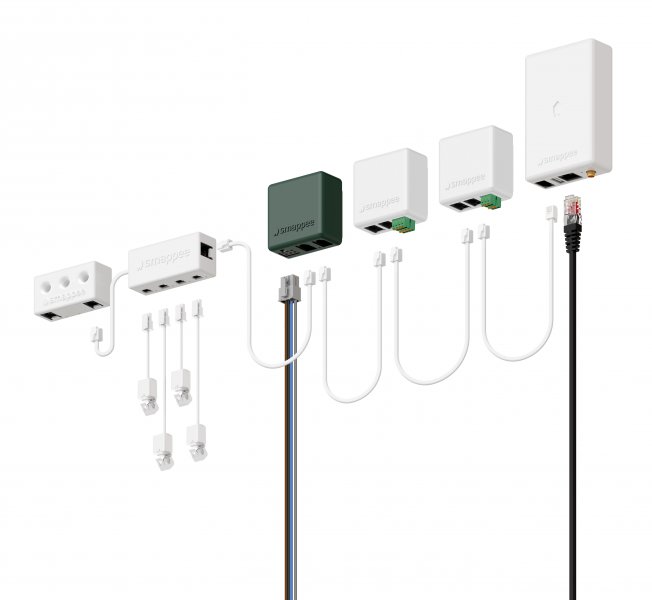
Le Smappee Flex (Genius II) agit comme passerelle centrale pour les chargeurs EV Smappee. Plutôt que de communiquer directement avec le matériel de charge physique, le Controller s'interface avec le Flex (Genius II).
Le Flex (Genius II) héberge un broker MQTT local embarqué qui fait le pont entre le matériel et votre réseau local. En se connectant de manière sécurisée à ce broker, le Controller peut lire la télémétrie en temps réel (comme la consommation d’énergie et les états de charge) et envoyer des commandes de contrôle directes.
Appareils Supportés
| Device Type | Modbus TCP (Ethernet) | RS485 | MQTT |
|---|---|---|---|
| Smappee Flex (Genius II) | ❌ | ❌ | ✅ |
Configuration
Le Smappee Flex (Genius II) se connecte via son broker MQTT local en TLS sur le port 443. Vous aurez besoin de l’UUID du chargeur et des identifiants MQTT locaux avant d’ajouter le dispositif.
Prérequis
- Ouvrez le Smappee Expert Portal et allez à Local MQTT.
- Notez l’UUID du chargeur (ex.
xxxxxx-xxxxx-xxxx-xxxx-xxxxxxxxx). - Assurez-vous que le Controller puisse atteindre le Genius sur le port TCP 443.
Génération des identifiants MQTT
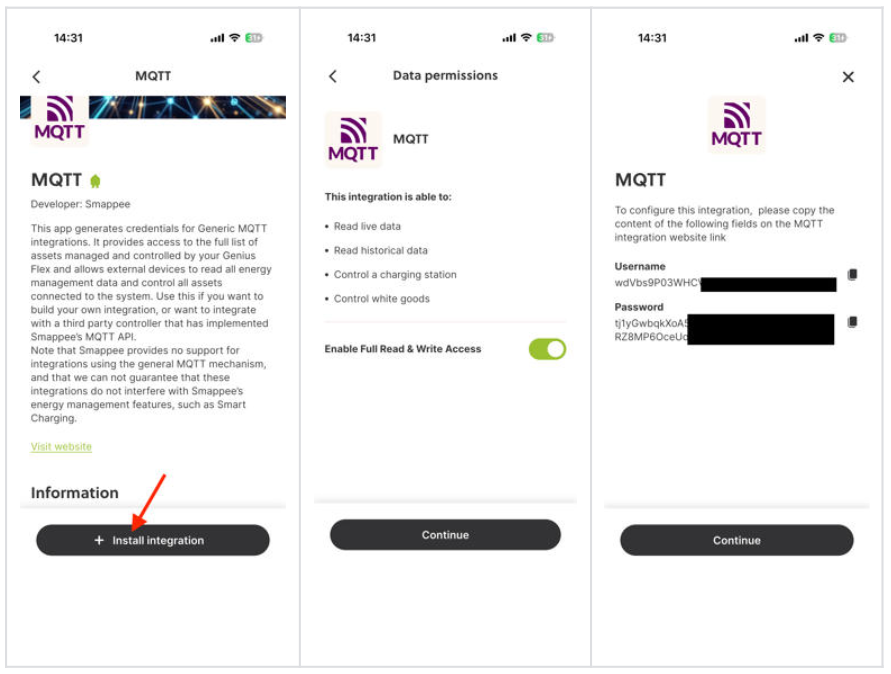
Dans l’application mobile, rendez-vous dans la Smappee Store :
- Assurez-vous qu’un Flex (Genius II) est activé sur votre site
- Accédez à Contrôle → Smappee Store
- Appuyez sur « Gérer »
- Trouvez l’application « MQTT »
- Appuyez sur « Installer l’intégration »
Ajout du dispositif
Lors de la recherche de dispositifs, renseignez les champs suivants :
| Champ | Description |
|---|---|
| UUID du chargeur | UUID visible dans le Smappee Expert Portal sous Local MQTT |
| Nom d’utilisateur | Nom d’utilisateur du broker MQTT local |
| Mot de passe | Mot de passe du broker MQTT local |
Astuce
Parfois, l’UUID affiché dans l’application Smappee n’est pas correct. Si vous ne renseignez pas d’UUID lors de la recherche, le scan détectera automatiquement tout chargeur Smappee communiquant avec le broker MQTT.
Chargeurs EV supportés
Le Smappee Flex supporte tous les chargeurs EV Smappee.
États de charge
| État | Description |
|---|---|
| Aucun véhicule connecté | Aucun véhicule électrique branché |
| Véhicule connecté | Véhicule branché, non en charge |
| En charge | Session de charge active |
| En pause | Session mise en pause |
| Session terminée | Session de charge terminée |
| Indisponible | Connecteur indisponible |
| Erreur | Condition de défaut |
| Démarrage | Le chargeur démarre |
Support Multi-Connecteurs
Un seul Smappee Flex (Genius II) peut exposer plusieurs connecteurs. Tous les connecteurs partagent une seule connexion MQTT. Chaque connecteur est représenté en tant que dispositif enfant séparé et peut être contrôlé indépendamment.