Appareils pris en charge
| Device Type | Modbus TCP (Ethernet) | RS485 | Curtailment |
|---|---|---|---|
| Onduleurs série Huawei SUN2000 | ✅ | ✅ | ✅ |
Toutes les interfaces de communication ne sont pas forcément présentes sur tous les onduleurs. Vérifiez cela sur votre onduleur.
Mise à jour 2025 : À ce jour, tous les onduleurs Huawei SUN2000 avec possibilités de communication sont pris en charge.
Note
Si vous connectez votre compteur d’énergie à l'onduleur Huawei, le contrôleur pourra lire les données du réseau.
Avertissement
Nous recommandons de faire une réinitialisation d'usine de l'onduleur Huawei avant de l'ajouter au SmartgridOne Controller. Cela assure une connexion initiale propre et peut prévenir les problèmes de connexion.
Câblage
Ethernet
Pour un câblage ethernet correct : Suivez les consignes pour le câblage ethernet.
RS485
RS485 Wiring
- For correct RS485 wiring: Follow the guidelines for RS485 wiring.
- If the wiring shown in the table below is incorrect, please let us know.
- There is no general consensus in the industry about the usage of A and B for the RS485 polarity, so it may be counterintuitive and opposite of what you might expect for some devices.
| Device | SmartgridOne Controller model OM1 | SmartgridOne Controller model IG8 | RS485-USB converter | RS485-Ethernet converter |
|---|---|---|---|---|
| RS485 A | RS485_POS | RS485 A | TX+ | |
| RS485 B | RS485_NEG | RS485 B | TX- | |
| RS GND | GND | Not available | G |
Configuration
1. Installer l'application FusionSolar
La dernière version de l'application Fusion Solar doit être installée.
| Système d'exploitation du smartphone | Instructions d'installation |
|---|---|
| iOS | Recherchez FusionSolar dans l'App Store et téléchargez l'application. |
| Android | Vous pouvez télécharger l'application ici. |
| Téléphone Huawei | Recherchez FusionSolar dans la Huawei App Gallery. |
2. Préparer la communication
- Assurez-vous que le côté CA ou CC de l'onduleur est alimenté.
- Maintenant, la connexion entre l'onduleur et le smartphone doit être établie. Choisissez la méthode de connexion désirée.
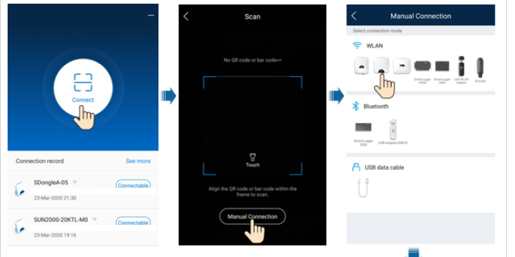
Connexion via WLAN
- Branchez le module dans le port USB en bas de l'onduleur.
- Activez la fonction WLAN/Bluetooth sur votre smartphone.
- Restez à moins de 5 m de l'onduleur pour maintenir la connexion.
Connexion via Bluetooth
- Ouvrez l'application et cliquez sur connecter.
- Choisissez de :
- scanner le QR code ou le code-barres
- régler manuellement. Si vous choisissez de configurer manuellement :
- Sélectionnez Bluetooth et cliquez sur "Rechercher un appareil".
- Trouvez l’appareil Bluetooth et connectez-vous.
Nom de l'appareil Bluetooth lors de l'utilisation de l'adaptateur USB Adapter2000-B : "les 8 derniers caractères du numéro de série+HWAPP".
Connexion via USB
- Connectez le port USB de l'onduleur au port USB de votre smartphone. La connexion est réussie lorsque "Connecté à un accessoire USB" s'affiche à l'écran.
- Ouvrez l'application et cliquez sur "connecter".
- La connexion USB doit être configurée manuellement : sélectionnez USB et appuyez sur OK pour autoriser l'application à accéder à l'accessoire USB. Après avoir sélectionné "Utiliser par défaut pour cet accessoire USB", ce message n'apparaîtra pas si vous relancez l'application sans retirer le câble de données USB.
3. Paramètres de communication
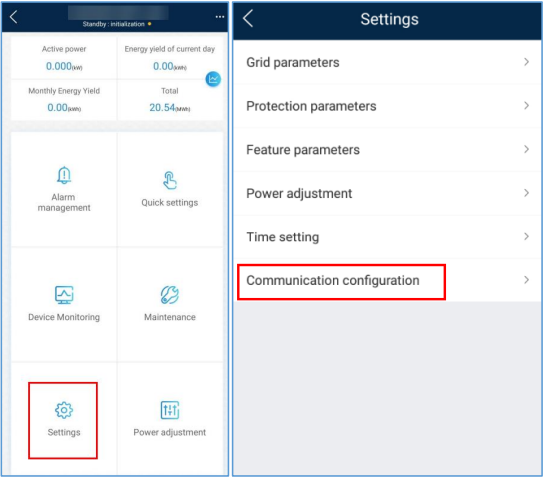
- Sur la page d'accueil, sélectionnez "Paramètres".
- Dans la page "Paramètres", rendez-vous dans "Configuration de la communication".
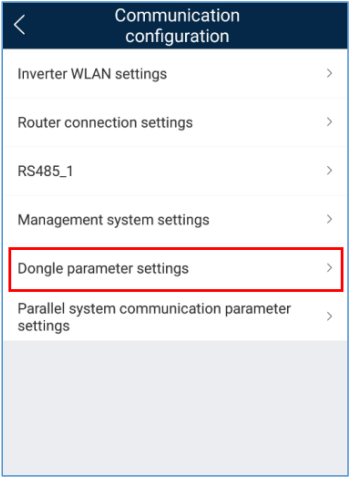
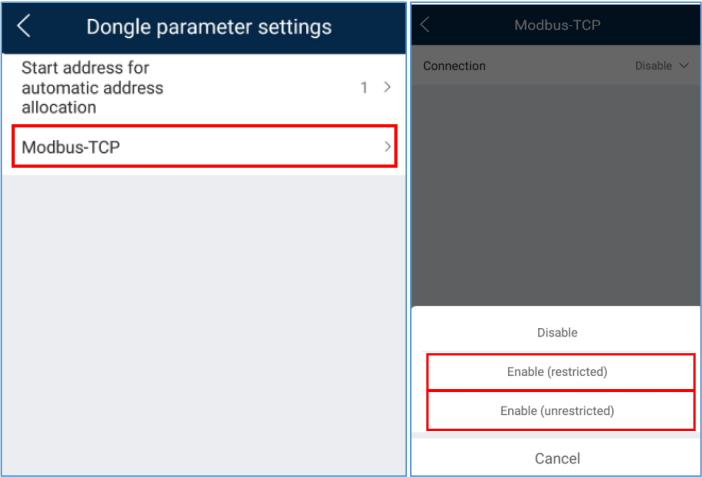
- Dans les paramètres de communication, allez dans Paramètres du dongle/Paramètres du dongle.
- Sur cette page, sélectionnez Modbus-TCP puis réglez Connexion sur Activer (sans restrictions)
Avertissement
Si l'option Modbus-TCP n'est pas présente, l'onduleur doit être mis à jour.
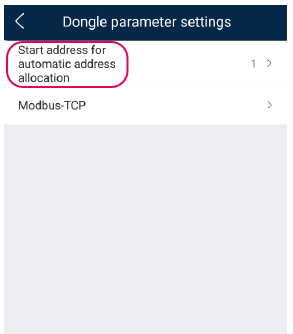
- La connexion avec le Huawei ne s'activera que lorsque l'adresse de départ pour l'attribution automatique d'adresse aura changé. Pour cela, allez dans le menu Paramètres du dongle et modifiez l'adresse de départ pour l'attribution automatique à une autre valeur. Ce n'est pas l'adresse modbus avec laquelle le contrôleur communiquera, juste une valeur de départ.
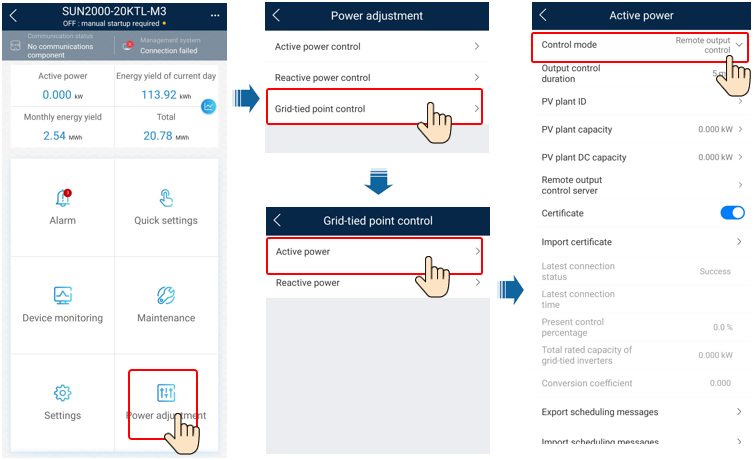
4. Réglage du contrôle de puissance
Avertissement
TODO : La section ci-dessous doit être vérifiée. Pour activer le contrôle via le SmartgridOne Controller, suivez ces étapes :
- Sur la page d'accueil, sélectionnez Ajustement de puissance.
- Choisissez Contrôle du point connecté au réseau.
- Sélectionnez Puissance active.
- Réglez le mode de contrôle sur Contrôle de sortie à distance.