

Huawei
Il SmartgridOne Controller supporta gli inverter Huawei SUN2000, le batterie LUNA 2000 e lo SmartLogger 3000. Il controller rileva automaticamente se è presente uno SmartLogger, quindi nella maggior parte dei casi funziona senza ulteriori interventi. L'installatore deve preparare la parte Huawei e poi eseguire la procedura guidata di ricerca sull'indirizzo IP dello SmartLogger. Se non è installato alcuno SmartLogger, eseguire la procedura guidata sull'indirizzo IP di ciascun inverter.
Questa guida illustra i passaggi da seguire:
- Identifica la tua configurazione — SmartLogger o diretta
- Cablaggio
- Configura l'apparecchiatura Huawei
- Aggiungi il sistema nel controller
Dispositivi supportati
| Device Type | Modbus TCP (Ethernet) | RS485 | Curtailment | Reactive Power Control |
|---|---|---|---|---|
| Huawei SmartLogger 3000 | ✅ | ❌ | ✅ | ✅ |
| Huawei SUN2000 Series inverters | ✅ | ❌ | ||
| Huawei LUNA 2000 battery | — |
Lo SmartLogger 1000a è previsto nella roadmap, ma non è ancora supportato. Sono supportati praticamente tutti gli inverter SUN2000 dotati di interfaccia di comunicazione (inclusa la gamma residenziale SUN2000L) — non tutte le interfacce sono presenti su ogni inverter, quindi verifica il tuo.
Mostra tutti i modelli SUN2000 supportati
- SUN2000-100KTL-H0
- SUN2000-100KTL-H1
- SUN2000-100KTL-H2
- SUN2000-100KTL-INM0
- SUN2000-100KTL-M0
- SUN2000-100KTL-M1
- SUN2000-100KTL-USH0
- SUN2000-105KTL-H1
- SUN2000-10KTL
- SUN2000-10KTL-M0
- SUN2000-10KTL-M1
- SUN2000-10KTL-M2
- SUN2000-10KTL-USL0
- SUN2000-11.4KTL-USL0
- SUN2000-110KTL-M0
- SUN2000-125KTL-JPH0
- SUN2000-125KTL-M0
- SUN2000-12KTL
- SUN2000-12KTL-M0
- SUN2000-12KTL-M1
- SUN2000-12KTL-M2
- SUN2000-15KTL
- SUN2000-15KTL-M0
- SUN2000-15KTL-M2
- SUN2000-15KTL-M3
- SUN2000-168KTL-H1
- SUN2000-175KTL-H0
- SUN2000-17KTL
- SUN2000-17KTL-M0
- SUN2000-17KTL-M2
- SUN2000-17KTL-M3
- SUN2000-185KTL-H1
- SUN2000-185KTL-INH0
- SUN2000-193KTL-H0
- SUN2000-196KTL-H0
- SUN2000-196KTL-H1
- SUN2000-196KTL-H3
- SUN2000-200KTL-H2
- SUN2000-20KTL
- SUN2000-20KTL-M0
- SUN2000-20KTL-M2
- SUN2000-20KTL-M3
- SUN2000-215KTL-H0
- SUN2000-22KTL-US
- SUN2000-23KTL
- SUN2000-23KTL-M3
- SUN2000-24.5KTL
- SUN2000-24.5KTL-M3
- SUN2000-24.7KTL-JP
- SUN2000-25KTL-NAM3
- SUN2000-25KTL-US
- SUN2000-28KTL
- SUN2000-28KTL-M3
- SUN2000-29.9KTL
- SUN2000-29.9KTL-M3
- SUN2000-2KTL-L0
- SUN2000-2KTL-L1
- SUN2000-3.68KTL-L10
- SUN2000-3.8KTL-USL0
- SUN2000-30KTL-A
- SUN2000-30KTL-M3
- SUN2000-30KTL-NAM3
- SUN2000-30KTL-US
- SUN2000-33KTL
- SUN2000-33KTL-A
- SUN2000-33KTL-E001
- SUN2000-33KTL-JP
- SUN2000-33KTL-NAM3
- SUN2000-33KTL-NHM3
- SUN2000-33KTL-US
- SUN2000-36KTL
- SUN2000-36KTL-M3
- SUN2000-36KTL-NAM3
- SUN2000-36KTL-US
- SUN2000-3KTL-CNL0
- SUN2000-3KTL-L0
- SUN2000-3KTL-L1
- SUN2000-3KTL-M0
- SUN2000-3KTL-M1
- SUN2000-4.6KTL-L1
- SUN2000-4.95KTL-JPL0
- SUN2000-4.95KTL-JPL1
- SUN2000-40KTL
- SUN2000-40KTL-JP
- SUN2000-40KTL-M3
- SUN2000-40KTL-NAM3
- SUN2000-40KTL-NHM3
- SUN2000-40KTL-US
- SUN2000-42KTL
- SUN2000-42KTL-M3
- SUN2000-43KTL-IN-C1
- SUN2000-43KTL-INM3
- SUN2000-44KTL-M3
- SUN2000-45KTL-US-HV-D0
- SUN2000-4KTL-CNL0
- SUN2000-4KTL-L0
- SUN2000-4KTL-L1
- SUN2000-4KTL-M0
- SUN2000-4KTL-M1
- SUN2000-50KTL
- SUN2000-50KTL-C1
- SUN2000-50KTL-JPM0
- SUN2000-50KTL-JPM1
- SUN2000-50KTL-M0
- SUN2000-50KTL-M3
- SUN2000-55KTL-HV-D1
- SUN2000-55KTL-HV-D1-001
- SUN2000-55KTL-IN-HV-D1
- SUN2000-5KTL-CNL0
- SUN2000-5KTL-L0
- SUN2000-5KTL-L1
- SUN2000-5KTL-M0
- SUN2000-5KTL-M1
- SUN2000-5KTL-USL0
- SUN2000-60KTL-HV-D1
- SUN2000-60KTL-HV-D1-001
- SUN2000-60KTL-M0
- SUN2000-63KTL-JPH0
- SUN2000-63KTL-JPM0
- SUN2000-65KTL-M0
- SUN2000-6KTL-CNL0
- SUN2000-6KTL-L1
- SUN2000-6KTL-M0
- SUN2000-6KTL-M1
- SUN2000-7.6KTL-USL0
- SUN2000-70KTL-C1
- SUN2000-70KTL-INM0
- SUN2000-75KTL-C1
- SUN2000-8KTL
- SUN2000-8KTL-M0
- SUN2000-8KTL-M1
- SUN2000-8KTL-M2
- SUN2000-90KTL-H0
- SUN2000-90KTL-H1
- SUN2000-90KTL-H2
- SUN2000-95KTL-INH0
- SUN2000-95KTL-INH1
- SUN2000-9KTL-USL0
- SUN2000L-2KTL
- SUN2000L-3.68KTL
- SUN2000L-3KTL
- SUN2000L-3KTL-CN
- SUN2000L-3KTL-CN-4G
- SUN2000L-4.125KTL-JP
- SUN2000L-4.6KTL
- SUN2000L-4.95KTL-JP
- SUN2000L-4KTL
- SUN2000L-4KTL-CN
- SUN2000L-4KTL-CN-4G
- SUN2000L-5KTL
- SUN2000L-5KTL-CN
- SUN2000L-5KTL-CN-4G
- SUN8000-500KTL
1. Identifica la tua configurazione
Il controller cerca uno SmartLogger quando si connette e si adatta automaticamente. Ciò che devi sapere è su quale indirizzo IP eseguire la procedura guidata di ricerca, perché varia a seconda della configurazione:
| Se il sito dispone di… | Esegui la procedura guidata di ricerca su… | Gli inverter vengono quindi… |
|---|---|---|
| Uno SmartLogger 3000 | l'indirizzo IP dello SmartLogger (una ricerca) | aggiunti automaticamente tramite lo SmartLogger; tutto il controllo della limitazione e/o della batteria passa attraverso lo SmartLogger. |
| Nessuno SmartLogger | l'indirizzo IP di ciascun inverter (una ricerca per inverter) | controllati direttamente |
Importante
Se il sito dispone di uno SmartLogger, aggiungi il sistema solo sull'indirizzo IP dello SmartLogger. Lo SmartLogger espone già tutti gli inverter e i contatori a esso collegati, quindi vengono trovati tutti in un'unica ricerca. Non aggiungere gli inverter uno alla volta sui rispettivi indirizzi IP — questo è l'errore di configurazione più comune.
Instradare tutto il controllo attraverso lo SmartLogger (anziché attraverso i singoli inverter) è una scelta intenzionale: evita che due sistemi controllino gli stessi inverter. Continui comunque a ricevere le misurazioni di ogni inverter individualmente — "solo monitoraggio" significa che il controllo è centralizzato tramite lo SmartLogger, non che vengano persi dati. Funziona sia tramite Ethernet (Modbus-TCP) sia tramite RS485.
2. Cablaggio
Ethernet — segui le linee guida per il cablaggio Ethernet.
Cablaggio RS485 (solo quando si usa RS485 su SUN2000 / LUNA 2000!)
RS485 Wiring
- For correct RS485 wiring: Follow the guidelines for RS485 wiring.
- If the wiring shown in the table below is incorrect, please let us know.
- There is no general consensus in the industry about the usage of A and B for the RS485 polarity, so it may be counterintuitive and opposite of what you might expect for some devices.
| Device | SmartgridOne Controller model OM1 | SmartgridOne Controller model IG8 | RS485-USB converter | RS485-Ethernet converter |
|---|---|---|---|---|
| RS485 A | RS485_POS | RS485 A | TX+ | |
| RS485 B | RS485_NEG | RS485 B | TX- | |
| RS GND | GND | Not available | G |
3. Configura l'apparecchiatura Huawei
Ti consigliamo di eseguire un ripristino delle impostazioni di fabbrica dell'inverter prima di aggiungerlo — in questo modo ottieni una connessione iniziale pulita ed eviti molti problemi. Segui quindi la sezione corrispondente alla tua configurazione.
Con uno SmartLogger 3000
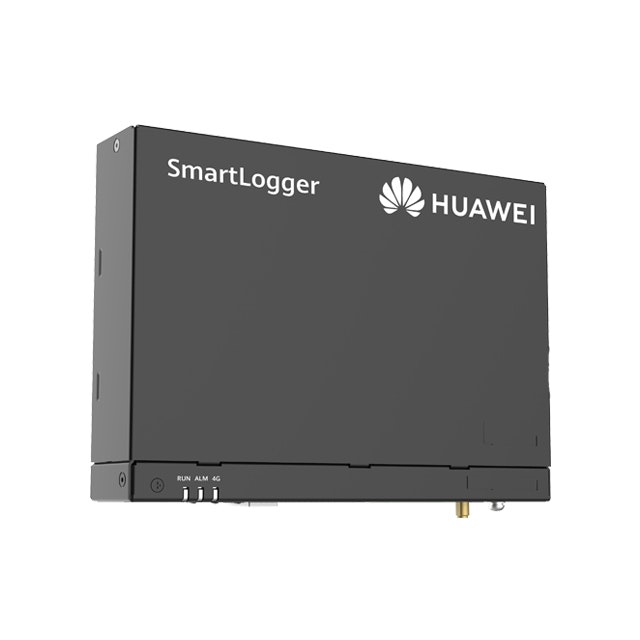
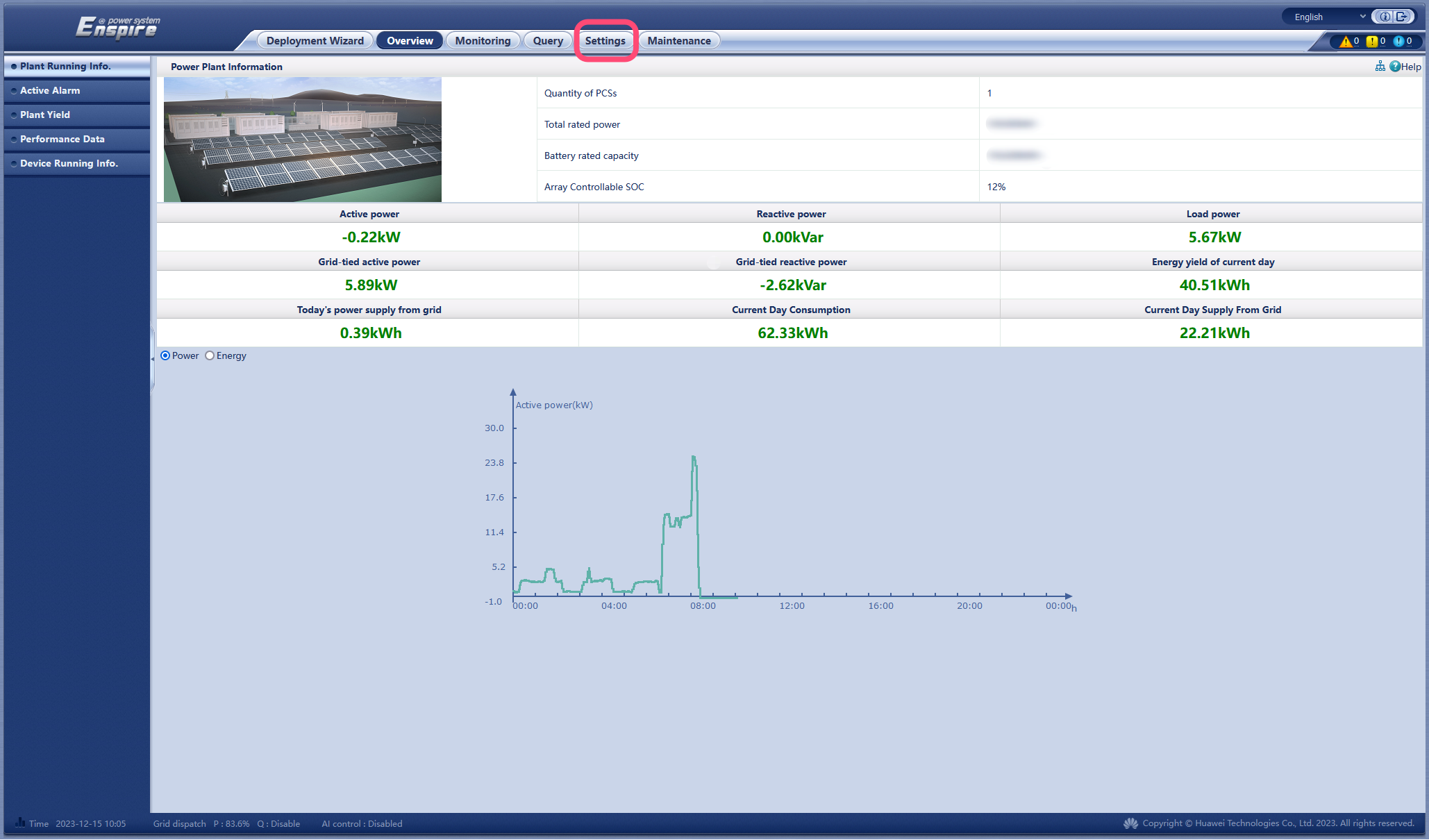
Lo SmartLogger legge e controlla tutti i contatori energetici, gli inverter e le batterie a esso collegati. Configuralo nella sua interfaccia web (accedi al suo indirizzo IP; la password predefinita è "Changeme").
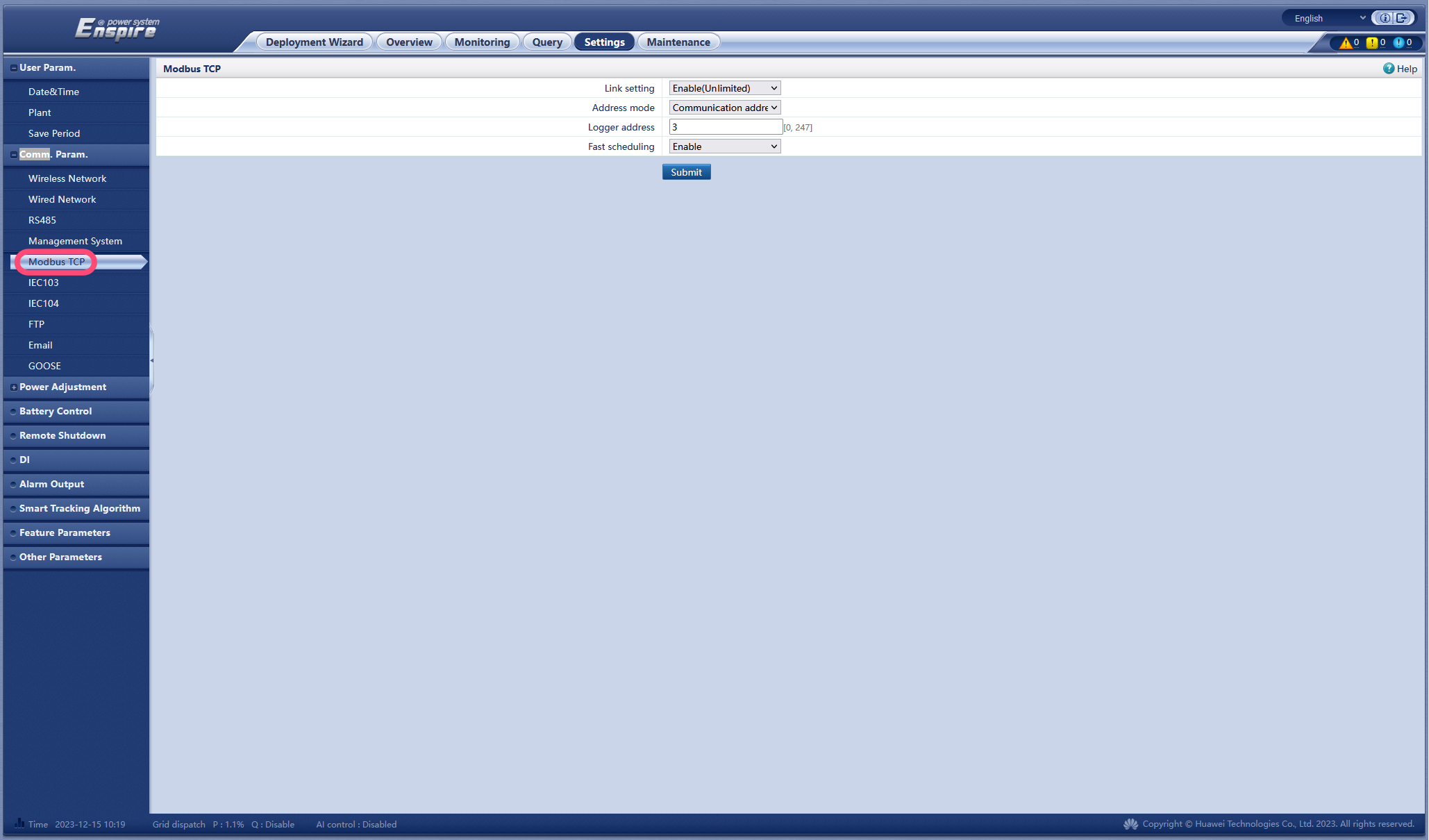
a. Abilita Modbus
- Modifica "Link setting" in Enable (Unlimited).
- Imposta "Address mode" su Communication address.
- Scegli l'indirizzo Modbus del logger — assicurati che sia diverso dagli indirizzi degli inverter (vedi il passaggio successivo).
- Fai clic su Submit.
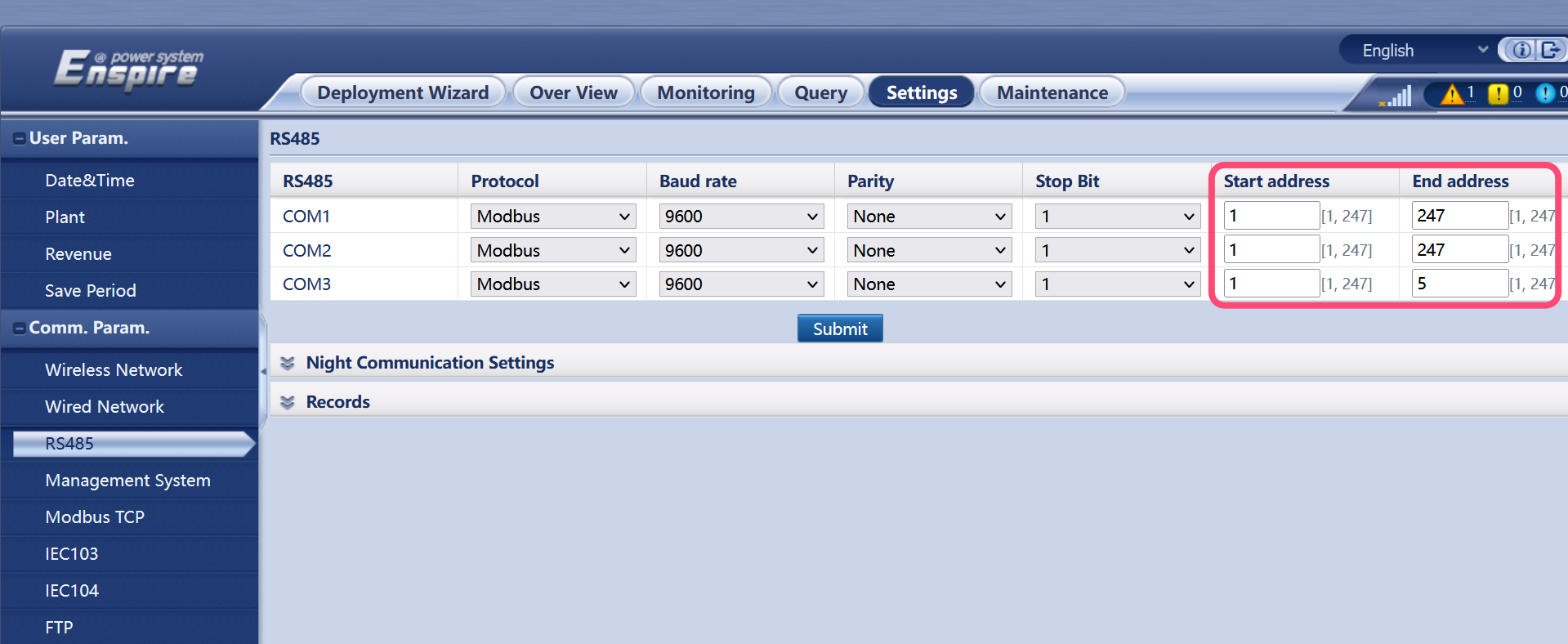
b. Assegna a ogni dispositivo un indirizzo Modbus univoco
Lo SmartLogger collega inverter e contatori tramite 3 porte COM. Ogni indirizzo Modbus deve essere univoco. È più semplice impostare prima intervalli di indirizzi non sovrapposti per ciascuna porta COM, quindi aggiungere nuovamente gli eventuali dispositivi in conflitto utilizzando un indirizzo libero.
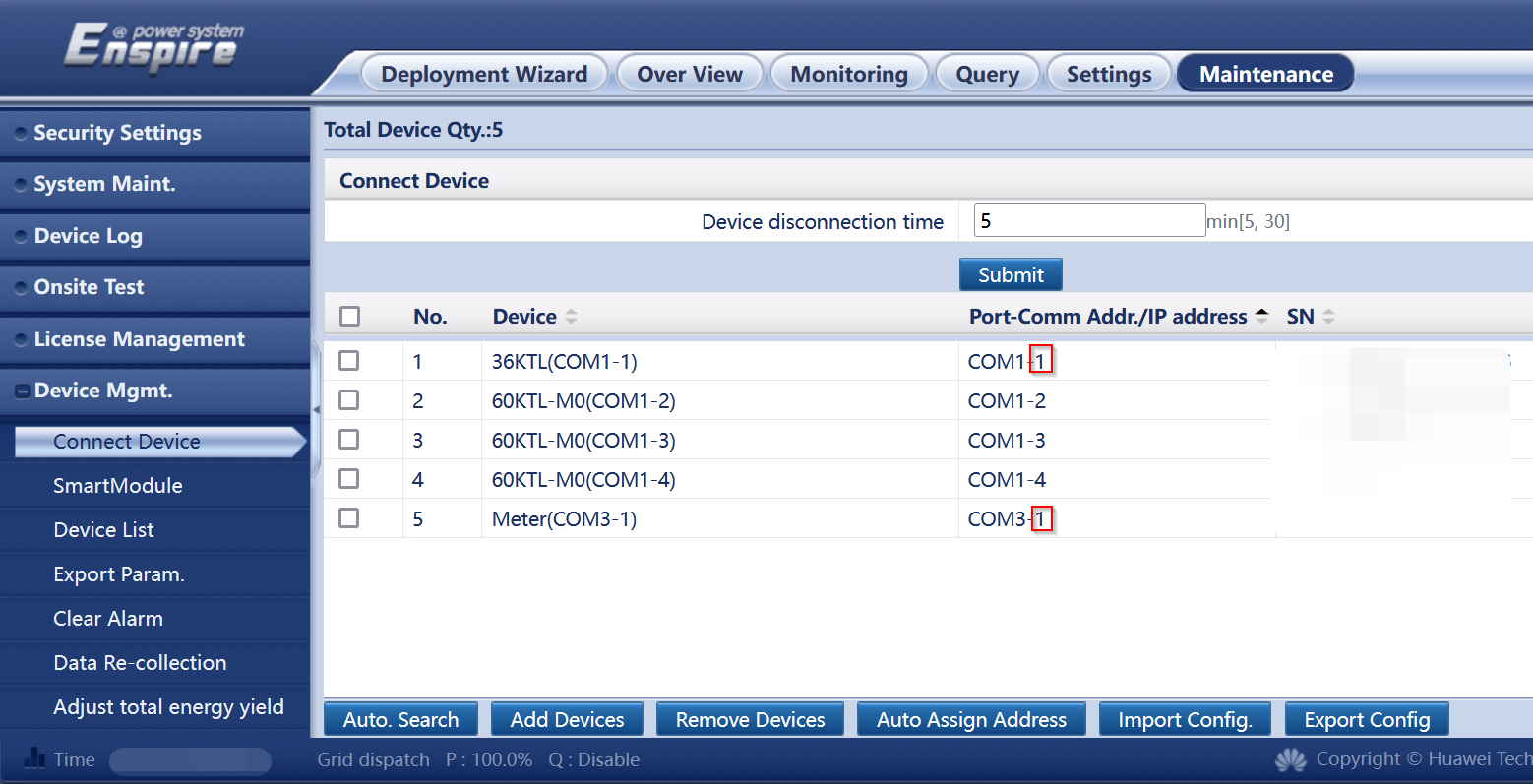
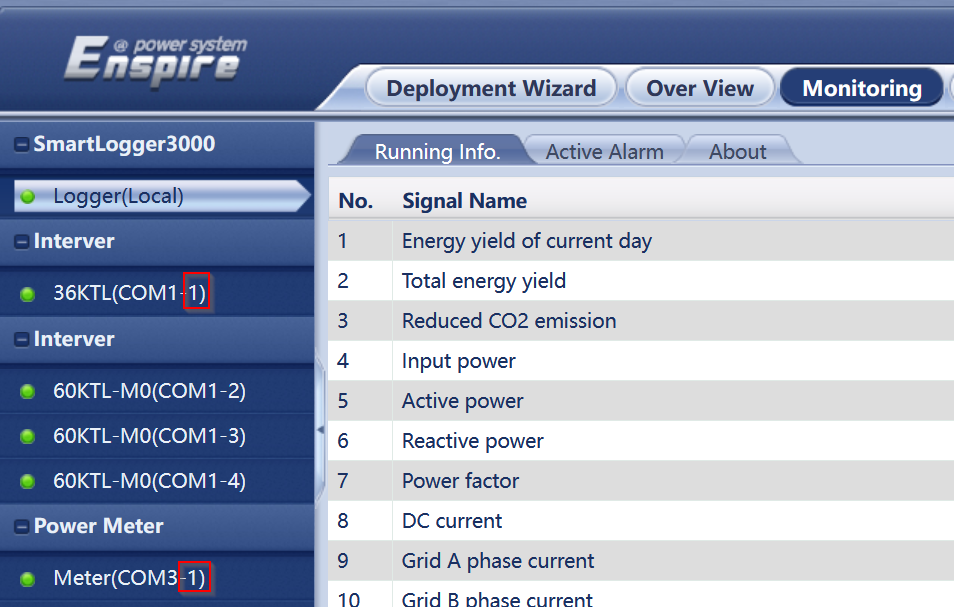
c. Abilita la pianificazione della comunicazione remota
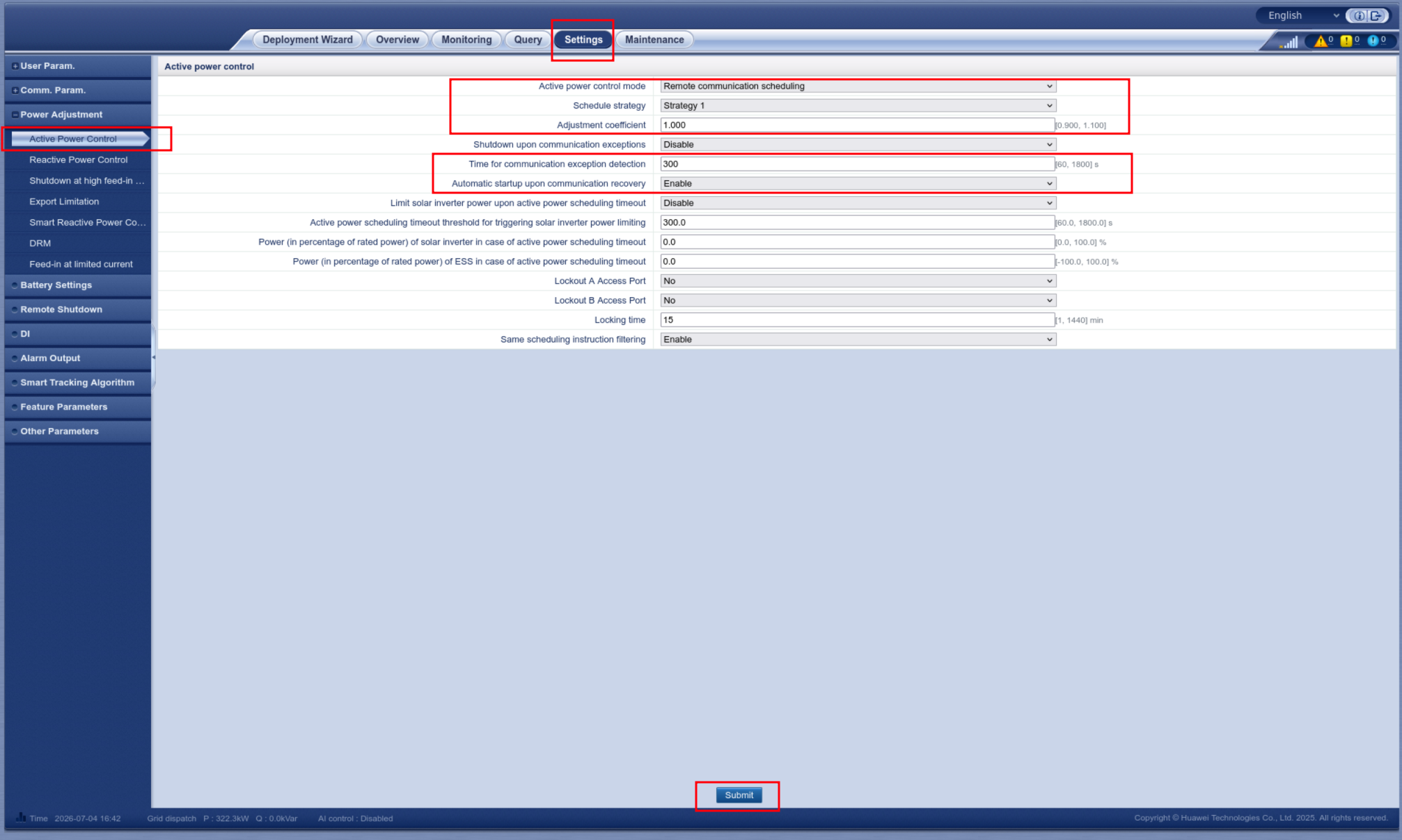
Questa impostazione è necessaria per la limitazione / riduzione della potenza. Senza di essa, il controller e lo SmartLogger non segnalano errori, ma gli inverter continuano a produrre alla massima potenza.
Vai a Settings > Power Adjustment > Active Power Control e configura esattamente come mostrato nello screenshot.
- Modalità di controllo della potenza attiva: Remote communication scheduling
- Strategia di pianificazione: Strategy 1
- Coefficiente di regolazione: 1.000
- Tempo per il rilevamento delle eccezioni di comunicazione: 300
- Avvio automatico al ripristino della comunicazione: Enable
d. Abilita la pianificazione remota della potenza su ogni inverter
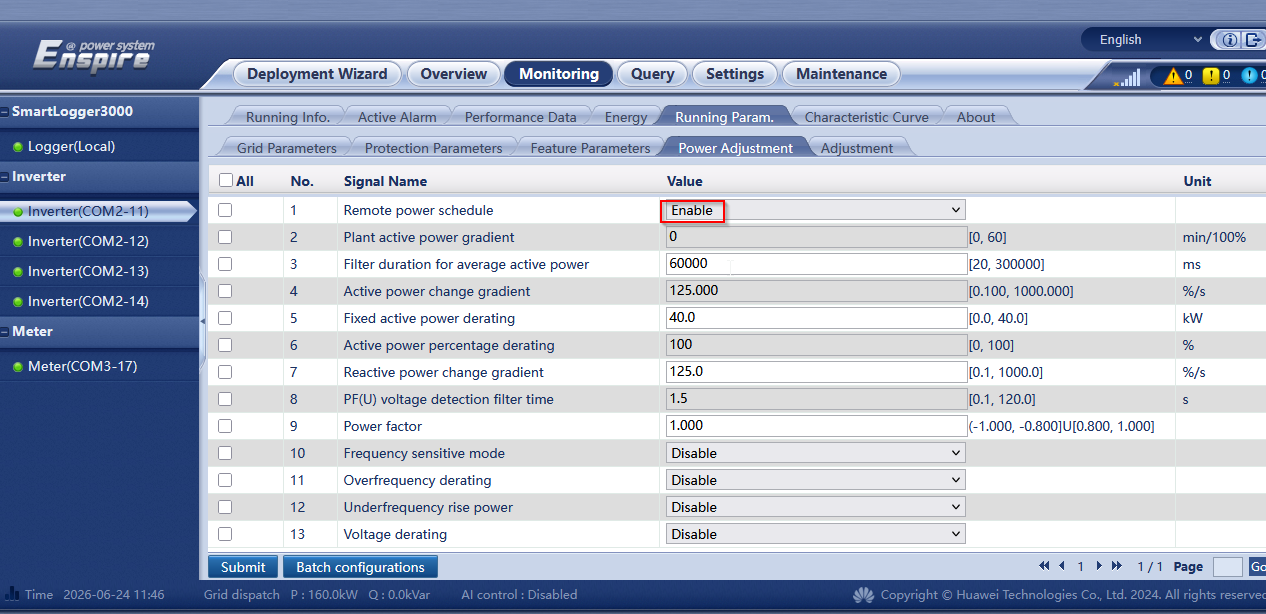
Questa impostazione è necessaria per la limitazione / riduzione della potenza. Senza di essa, il controller e lo SmartLogger non segnalano errori, ma gli inverter continuano a produrre alla massima potenza. Esegui questa operazione per ogni inverter:
- Seleziona un inverter nell'albero dei dispositivi a sinistra (ad es.
Inverter(COM2-11)). - Vai a Monitoring → Running Param. → Power Adjustment.
- Imposta Remote power schedule su Enable e fai clic su Submit.
- Ripeti l'operazione per ogni inverter nell'albero (
COM2-11,COM2-12, …).
Senza SmartLogger (direttamente su ogni inverter)
Configura ogni inverter dall'app FusionSolar.
a. Installa l'app FusionSolar
| Sistema operativo dello smartphone | Istruzioni per l'installazione |
|---|---|
| iOS | Cerca FusionSolar nell'App Store e scarica l'app. |
| Android | Scarica qui l'app. |
| Telefono Huawei | Cerca FusionSolar in Huawei App Gallery. |
b. Connettiti all'inverter
Assicurati che il lato CA o CC dell'inverter sia alimentato, quindi connetti il telefono all'inverter. Scegli il metodo adatto all'inverter:
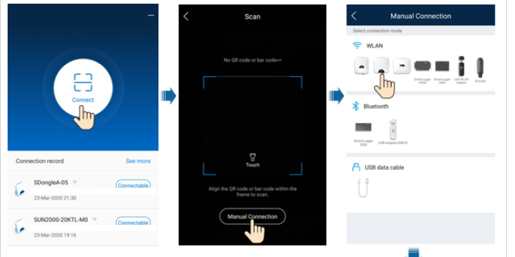
- WLAN — collega il modulo WLAN alla porta USB nella parte inferiore dell'inverter, abilita WLAN/Bluetooth sul telefono e rimani entro 5 m.
- Bluetooth — apri l'app, tocca connect, quindi scansiona il codice QR/a barre oppure seleziona Bluetooth → "Search for Device". Con USB Adapter2000-B, il nome del dispositivo è "ultimi 8 caratteri del numero di serie + HWAPP".
- USB — collega la porta USB dell'inverter al telefono (sullo schermo viene visualizzato 'Connected to USB Accessory'), apri l'app, tocca connect, seleziona USB e consenti l'accesso.
c. Abilita Modbus-TCP
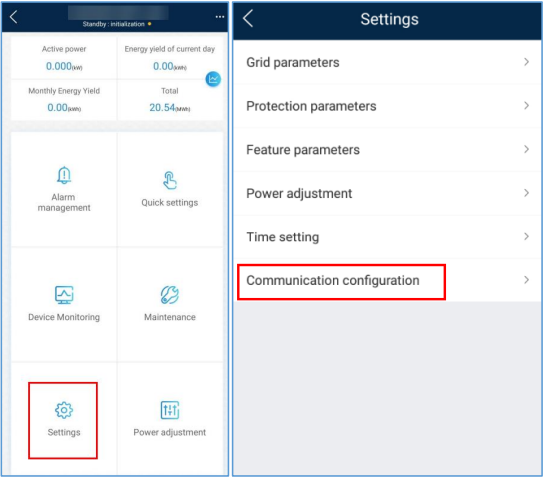
- Nella pagina iniziale, vai a Settings → Communication configuration.
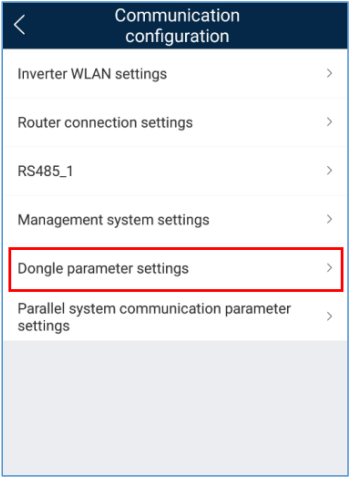
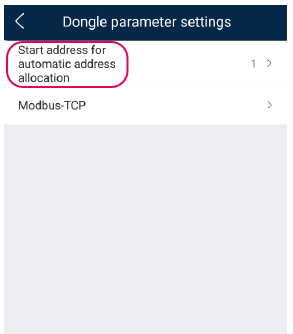
- Apri Dongle parameter settings.
- Seleziona Modbus-TCP e imposta Connection su Enable (unrestricted). Se l'opzione Modbus-TCP non è disponibile, è necessario aggiornare l'inverter.
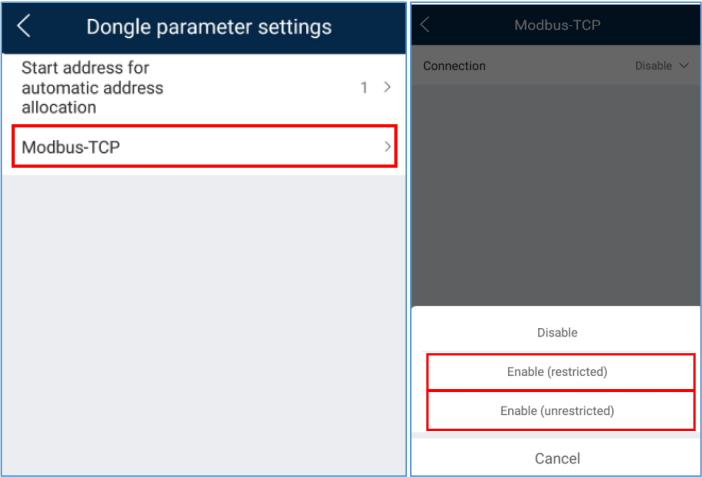
- Sempre in Dongle parameter settings, modifica l'indirizzo iniziale per l'assegnazione automatica degli indirizzi impostandolo su un valore qualsiasi diverso — la connessione si attiva solo dopo questa modifica. (Non si tratta dell'indirizzo Modbus utilizzato dal controller, ma solo di un valore iniziale.)
d. Abilita il controllo remoto della potenza
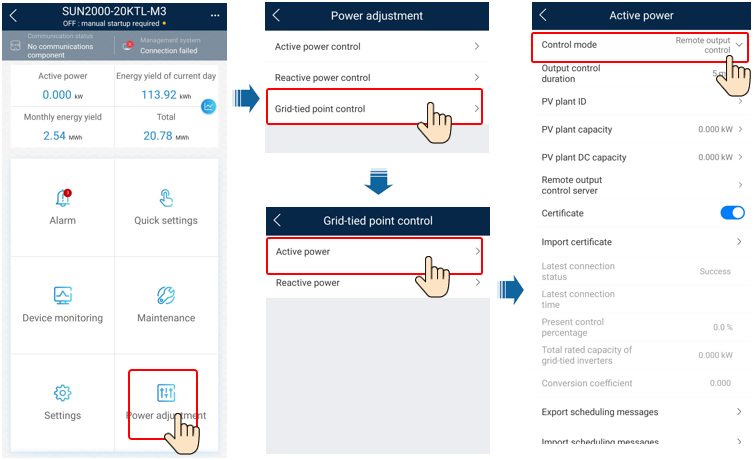
Necessario per la limitazione: nella pagina iniziale vai a Power adjustment → Grid-tied point control → Active power e imposta Control mode su Remote output control.
Batteria LUNA 2000
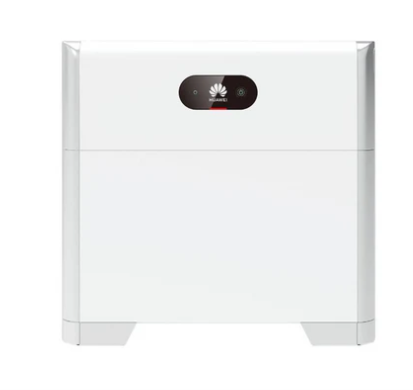
La LUNA 2000 non richiede passaggi di connessione separati — viene letta e controllata tramite l'inverter o lo SmartLogger a cui è collegata. Nella procedura guidata (passaggio successivo), scegli semplicemente Both solar and battery oppure Only battery, in modo che il controller la aggiunga.
4. Aggiungi il sistema nel controller
Esegui la procedura guidata di ricerca sull'indirizzo IP corretto — l'IP dello SmartLogger se presente, altrimenti l'IP di ciascun inverter. Durante la procedura guidata scegli se è collegato un contatore energetico (in modo che il controller possa leggere i dati della rete) e cosa è collegato all'inverter (solare, batteria o entrambi). Tutto qui — il controller rileva e aggiunge il resto.
Avanzato: limitazione di un sottoinsieme di inverter (modalità bypass)
Per impostazione predefinita, quando è presente uno SmartLogger, tutta la limitazione passa attraverso i registri aggregati dello SmartLogger — lo SmartLogger è l'unico sistema che scrive sugli inverter e il controller gli invia un unico limite di potenza per l'intero parco. Questa è la configurazione normale e consigliata, nonché il motivo per cui tutto il controllo viene instradato attraverso lo SmartLogger (vedi il passaggio 1).
Alcune controparti con cui ci integriamo (ad esempio Yuso Solar) richiedono la possibilità di limitare o spegnere un sottoinsieme di inverter anziché l'intera installazione. I registri aggregati dello SmartLogger non lo consentono — espongono solo una percentuale/un setpoint per l'intero impianto, senza possibilità di indirizzare o escludere singoli inverter. Solo per questo requisito specifico, il dispositivo SmartLogger dispone dell'azione manuale "Enable/Disable the smartlogger bypass", che scrive i setpoint di limitazione direttamente nel registro di ciascun inverter, anziché passare attraverso lo SmartLogger. Una volta abilitata, ogni inverter SUN2000 collegato allo SmartLogger può essere controllato indipendentemente — troverai una voce di test manuale separata per ciascun inverter, invece di una sola voce per "PV of all SUN2000s combined".
Avviso
Abilita questa modalità solo se è realmente necessario limitare indipendentemente un sottoinsieme di inverter. In tutti gli altri casi, lasciala disabilitata e lascia che sia lo SmartLogger a gestire il controllo.
Abilitare la modalità bypass sul controller non è sufficiente di per sé. Finché il controllo della potenza attiva dello SmartLogger rimane attivo, questo continuerà a scrivere il proprio setpoint su ogni inverter secondo la propria pianificazione — con due sistemi che scrivono sullo stesso inverter, prevale quello che scrive per ultimo, causando brevi picchi di produzione. È il passaggio b seguente (impostare la modalità di controllo della potenza attiva dello SmartLogger su "No limit") a impedire allo SmartLogger di farlo — entrambi i passaggi sono necessari, il solo passaggio a non è sufficiente.
Non proseguire con i passaggi seguenti se non puoi confermare quanto segue:
- Comprendi perché la modalità bypass è necessaria per questa specifica installazione (una controparte richiede la limitazione/lo spegnimento di un sottoinsieme di inverter — non è una modalità di limitazione generica e abilitarla "per sicurezza" o per aggirare un problema non correlato è errato).
- Completerai entrambi i passaggi seguenti (a e b) — abilitare il bypass senza impostare anche lo SmartLogger su "No limit" causa i picchi di produzione descritti sopra.
- Hai spiegato questa procedura al cliente/installatore responsabile del sito.
Se non puoi confermare tutti e tre i punti, fermati qui e utilizza invece il normale controllo aggregato dello SmartLogger.
a. Abilita la modalità bypass sul controller
- Nella riga del dispositivo SmartLogger, fai clic su Other actions.

- Seleziona "Enable/Disable the smartlogger bypass" e fai clic su Execute action.
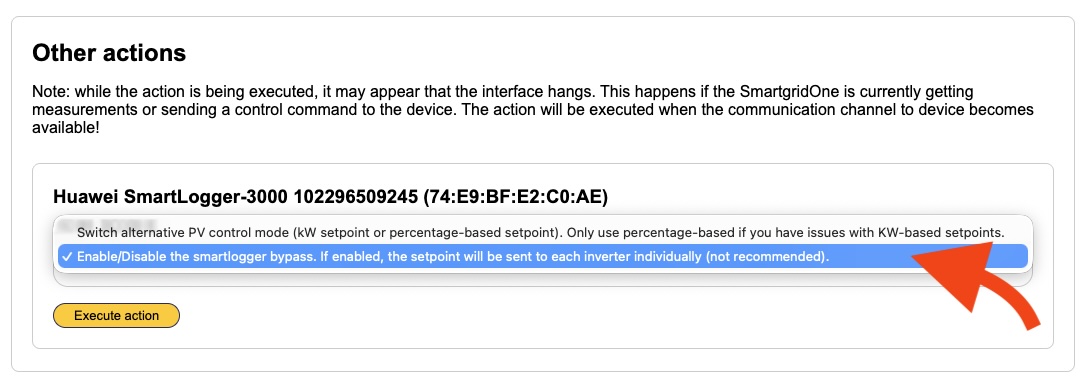
- Verifica che l'operazione sia riuscita: apri Test / manual override per lo SmartLogger. Ora dovresti vedere una voce per ogni inverter SUN2000 (ciascuna con il proprio campo relativo alla potenza massima di produzione), invece di una singola voce "PV of all SUN2000s combined".
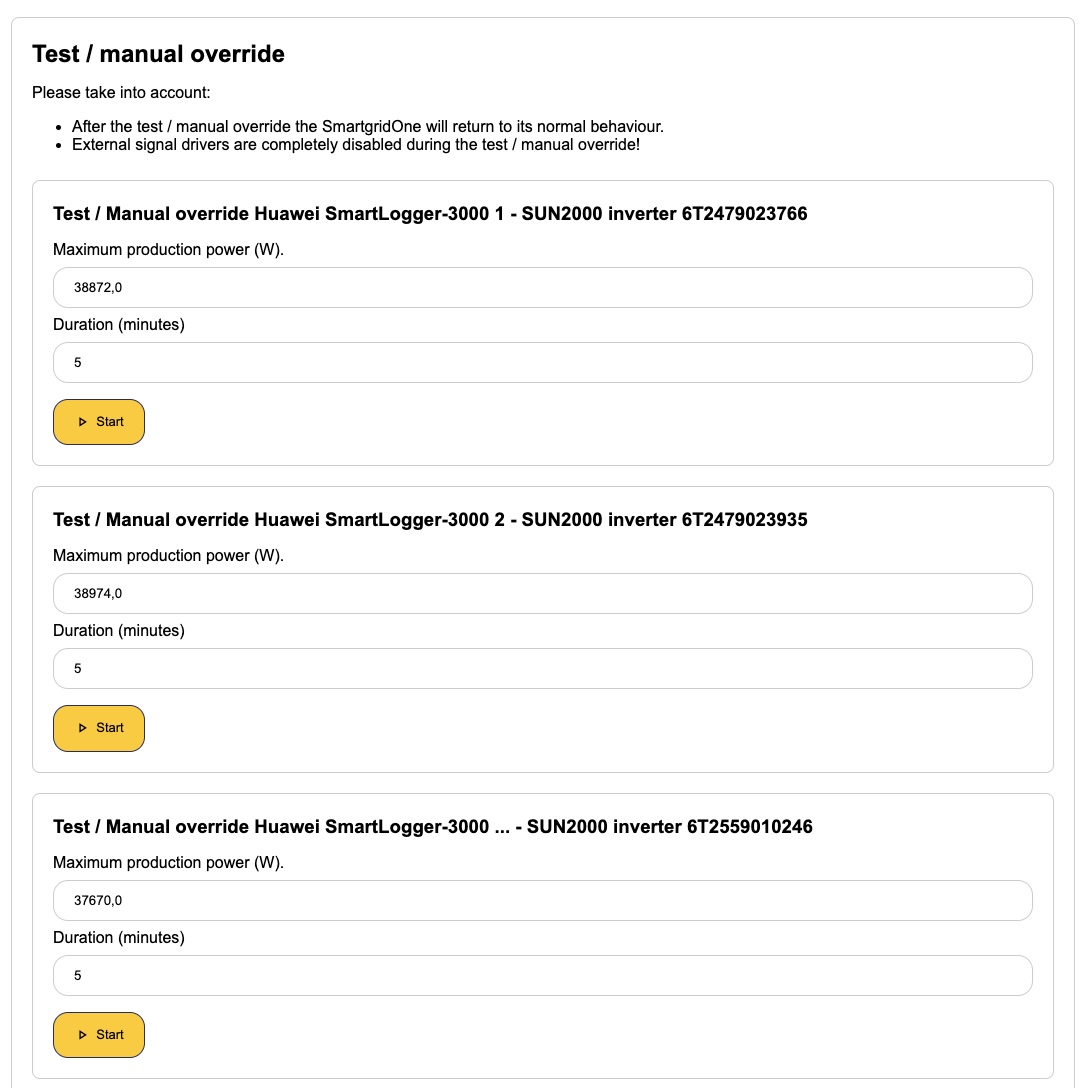
b. Imposta il controllo della potenza attiva dello SmartLogger su "No limit"
Questo passaggio è obbligatorio, non facoltativo — vedi l'avvertenza precedente. Impedisce allo SmartLogger di scrivere a sua volta il proprio setpoint sugli inverter, causando i picchi di produzione quando viene eseguito solo il passaggio a.
Nell'interfaccia web dello SmartLogger (Settings → Power Adjustment → Active Power Control), imposta Active power control mode su No limit e invia la configurazione.
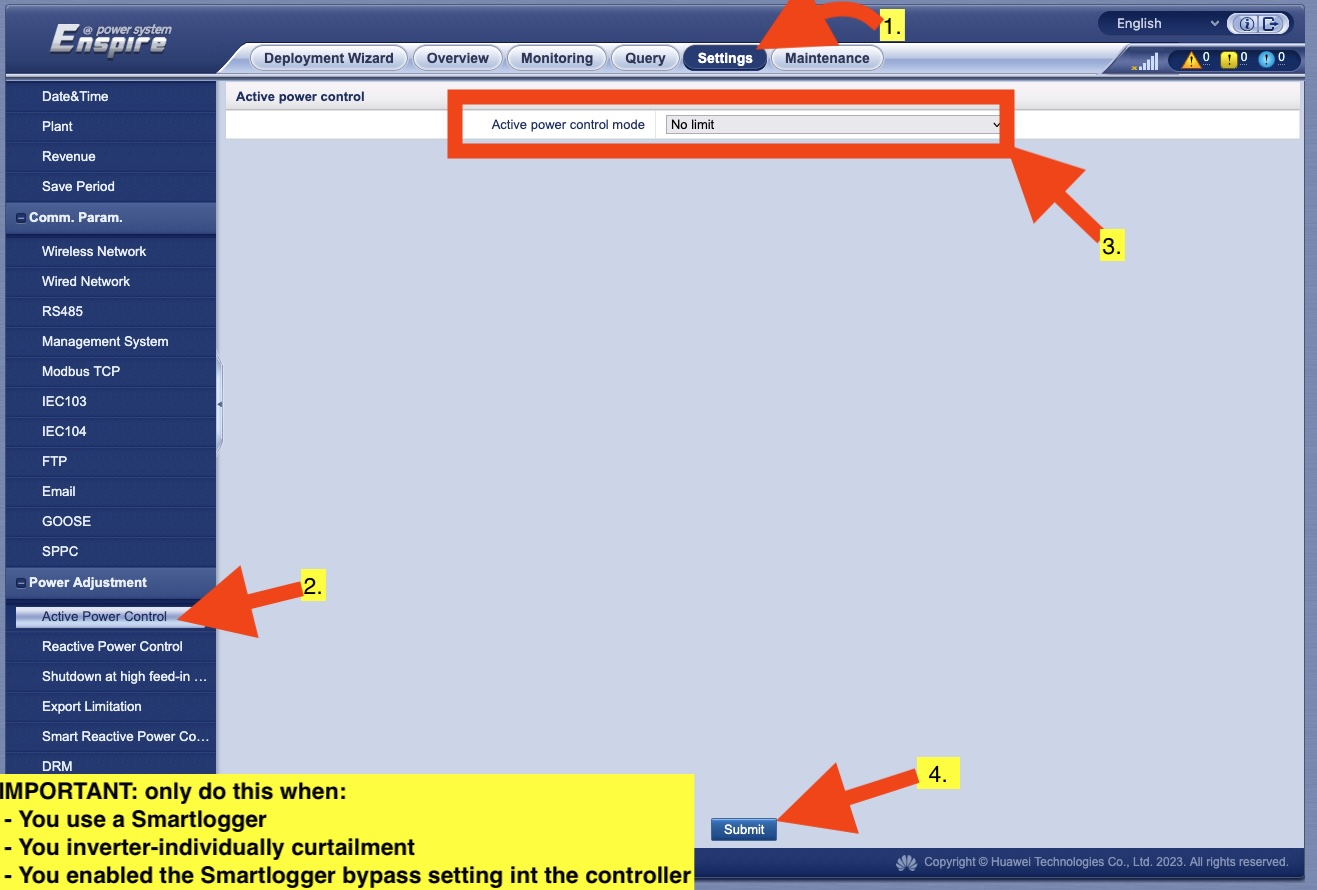
Importante
Modifica questa impostazione dello SmartLogger solo quando tutte le seguenti condizioni sono vere: utilizzi uno SmartLogger, hai bisogno della limitazione individuale degli inverter e hai già abilitato l'impostazione smartlogger bypass nel controller (passaggio a sopra). Modificarla in qualsiasi altra situazione disabilita completamente la limitazione per questo SmartLogger.
Risoluzione dei problemi
La limitazione / riduzione della potenza non ha effetto. È quasi certo che agli inverter manchi l'impostazione della pianificazione remota. Verifica nuovamente che Remote power schedule sia abilitato su ogni inverter (configurazione SmartLogger, passaggio 3c) — il controller non segnalerà alcun errore anche quando questa è la causa.
I dispositivi non si connettono, non è possibile leggere i valori oppure lo SmartLogger segnala 0 potenza. Per prima cosa, aggiorna il firmware. In FusionSolar, verifica e installa gli aggiornamenti sia per il software Huawei (SmartLogger / dongle) sia per ogni inverter, mantenendoli su versioni corrispondenti — il firmware obsoleto o non allineato è una causa comune di registri mancanti, valori non leggibili e comandi ignorati. Se lo SmartLogger continua a segnalare 0 potenza dopo l'abilitazione di Modbus, contatta Huawei.